
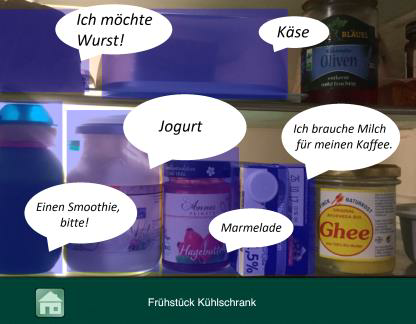
Für UK-Nutzer, die sich auf Kommunikationsoberflächen mit einem ganzseitigen Foto/Kontext besser zurecht finden als auf den standardmäßig verwendeten Rasterseiten, bietet sich die Verwendung von sogenannten Szenenseiten an. Dies sind Seiten mit einem möglichst kontextreichen Hintergrundbild, auf dem einzelne Elemente mit Hotspots versehen sind. Diese können dann z.B. eine Aussage wiedergeben. Je nach Nutzergruppe und Kommunikationsthema kann es auch sinnvoll sein, beide Kommunikationsoberflächen – Rasterseiten und Szenenbilder – parallel anzubieten. Wir zeigen Ihnen in diesem Spickzettel, wie man Szenenseiten mit Hotspots erstellt.
Neue Szenenseite erstellen
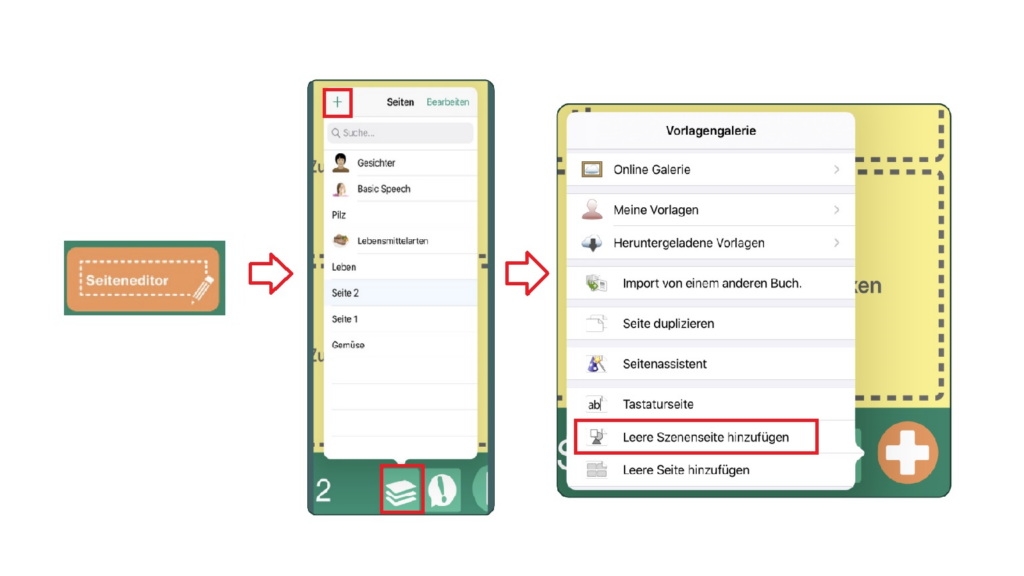
- Wechseln Sie in den Seiteneditor von GoTalk NOW (langer Druck auf den Home-Button oder Wischen mit drei Fingern von oben nach unten).
- Wählen Sie den Blätterstapel aus und dann „+“.
- Wählen Sie Leere Szenenseite hinzufügen.
Szenenseite einrichten
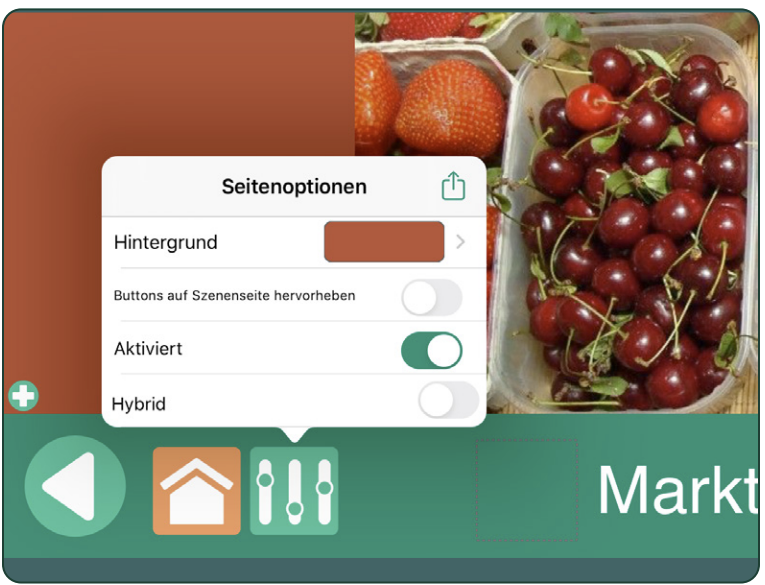
- Drücken Sie den angezeigten kleinen Button unten rechts, um ein Hintergrundbild hinzuzufügen. Wählen Sie das gewünschte Hintergrundbild aus einer Symbolsammlung, aus dem Internet, aus Ihren lokal gespeicherten Fotos oder machen Sie ein neues Foto.
- Positionieren Sie das gewählte Hintergrundbild durch Verschieben mit einem Fingerund/oder Zoomen mit zwei Fingern. Drücken Sie dann erneut den kleinen Button unten rechts und wählen Bild verankern. Das Bild kann nun bei der weiteren Bearbeitung nicht mehr verrutschen.
- Um Hotspots hinzuzufügen, drücken Sie das kleine „+“ unten links, ein Hotspot wird oben links hinzugefügt; Sie können diesen nun mit dem Finger an die gewünschte Stelle verschieben und die Größe verändern. Durch einmaliges Drücken auf den Hotspot können Sie die Aktion einstellen (z.B. einen zu sprechenden Text bei synthetisierte Sprache eingeben oder eine Aufnahme erstellen, die bei Druck auf den Hotspot abgespielt wird). Sie können bis zu 50 Hotspots auf einer Szenenseite einfügen.
In den Einstellungen können Sie nun auswählen, ob die Buttons im Nutzermodus unsichtbar sein oder auf der Szenenseite hervorgehoben werden sollen. Außerdem ist es sinnvoll, einen passenden Seitennamen zu vergeben (durch Druck auf den Schriftzug Neue Seite xx). Es sind auch Hybridseiten möglich. Es werden dann zusätzliche Kommunikationsbuttons hinzugefügt.
Szenenseite verknüpfen
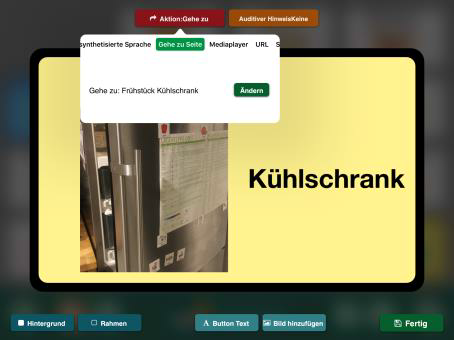
- Wählen Sie nun im Seiteneditor einen Button aus, von dem die neue Szenenseite aus erreicht werden soll (Seitenauswahl über den unten angezeigten Blätterstapel).
- Fügen Sie eine Buttonbezeichnung sowie ein passendes Symbol/Foto hinzu und wählen Sie die Aktion Gehe zu und wählen Sie Ihre Szenenseite aus.
Um von der Szenenseite wieder zurück zur Startseite zu kommen, empfehlen wir, den Home-Button im Nutzermodus einzublenden (Startbildschirm -> Einstellungen -> Home-Button einschalten). Alternativ können Sie bei einem Hotspot die Aktion Gehe zu einstellen.
Näheres zum Thema „Seiten erstellen und verknüpfen“ finden Sie in einem separaten Spickzettel.