
In diesem Spickzettel erfahren Sie, wo Sie die Software herunterladen können, wie Sie Ihre Lizenz(en) aktivieren können und wo Sie mehr über den Umgang mit Grid 3 erfahren.
Download der Software
Auf der Internetseite des Herstellers Smartbox finden Sie in der Rubrik Grid 3 den Downloadlink zur
Software:
https://thinksmartbox.com/product/grid-3
Klicken Sie hier auf Download Trial bzw. Download Grid 3. Sie werden zu einer
Registrierungsseite weitergeleitet, auf der Sie die Felder mit * ausfüllen müssen. Anschließend
klicken Sie auf Download Grid 3.
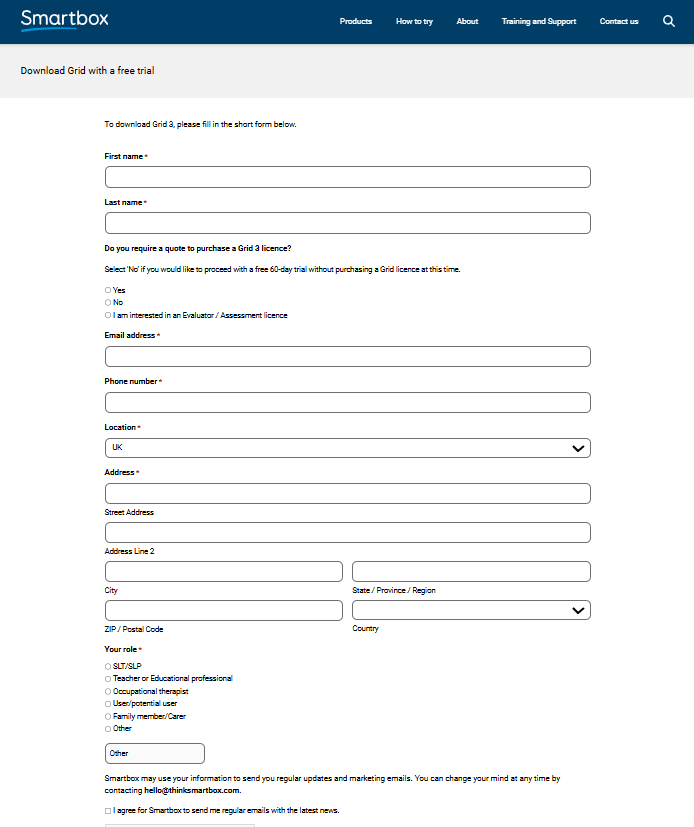
Anschließend werden Sie nochmals gefragt, welches Produkt Sie herunterladen möchten. Klicken
Sie wiederum auf Grid 3.

Die Installationsdatei ist jetzt auf Ihrem Computer verfügbar. Sie können das Programm nun
installieren.
l:Grid 3 – Erste Schritte
Version: 25.08.2022 Seite 2 von 2
Installation der Software
Ab jetzt geht es auf Deutsch weiter, sofern Ihr Windows auf Deutsch eingestellt ist. Sie werden nun
durch den Installationsprozess geleitet. Wählen Sie die für Sie passenden Optionen aus und
bestätigen Sie jeweils mit Weiter. Nachdem Sie die Datenschutzrichtlinie und die
Endbenutzervereinbarung akzeptiert haben, startet die Installation von Grid 3. Wenn die
Installation beendet ist, schließen Sie das Fenster mit Fertig. Sie können die Software nun starten.
Aktivieren von Lizenzen
Grid 3 läuft ohne Aktivierung 60 Tage im Demomodus. Währenddessen können Sie die Software
uneingeschränkt nutzen. Nach Ablauf dieses Testzeitraums können Sie weiterhin Remote-
Bearbeitungen vornehmen, sofern Sie Seitensets eines/einer Angehörigen / KlientIn so bearbeiten
und dazu die Berechtigung per E-Mail erhalten haben.
Sofern Sie eine Lizenz für Grid 3 und z.B. für die Nutzung der Symbolsammlung METACOM erhalten
haben, können Sie diese aktivieren, so dass Sie Grid 3 zeitlich unbegrenzt vollumfänglich nutzen
können.
Öffnen Sie die Einstellungen über F10 bzw. über die Menüzeile – Einstellungen. Sollte die
Menüzeile ausgeblendet sein, drücken Sie F12 zum Einblenden. Wählen Sie Lizenzen.
Hier haben Sie eine Übersicht, welche Software, Symbol-Bibliotheken, Stimmen und Seitensets
lizenziert sind und welche nicht. Um eine Lizenz hinzuzufügen, wählen Sie Aktivieren, geben Ihre
Lizenz ein und bestätigen mit Aktivieren. Möchten Sie eine weitere Lizenz hinzufügen,
wiederholen Sie diesen Schritt.