
Grid bietet eine ganze Reihe von Werkzeugen, um unter Eigenschaften das Erscheinungsbild und den Stil eines Feldes zu ändern, z.B. durch Farben und Formen. Auch Schriften stehen in verschiedenen Arten und Größen zur Verfügung. Wir zeigen Ihnen, wie Sie die wichtigsten Parameter eines Feldes verändern können.
Wählen Sie die Seite aus, auf der Sie eines oder mehrere Felder verändern möchten und wechseln
Sie in den Bearbeitungsmodus (F11). Mehrere Felder können Sie wie folgt auswählen: Die Taste
Strg gedrückt halten und die gewünschten Felder anklicken.
Bilder und Beschriftung
Klicken Sie das Feld an, bei dem Sie das Bild bzw. die Beschriftung ändern oder hinzufügen
möchten.Wählen Sie Beschriftung ändern und geben Sie den gewünschten Text ein. Es werden
Ihnen dann in der Menüzeile passende Symbole vorgeschlagen, aus denen Sie eines auswählen
können.
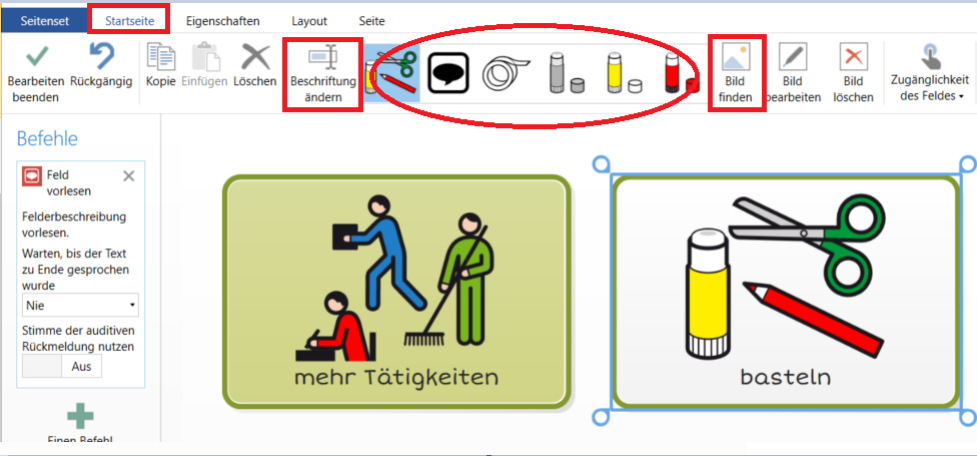
Sollte kein passendes Symbol angezeigt werden, haben Sie die Möglichkeit, über Bild finden ein
anderes Symbol oder Foto zum Feld hinzuzufügen.
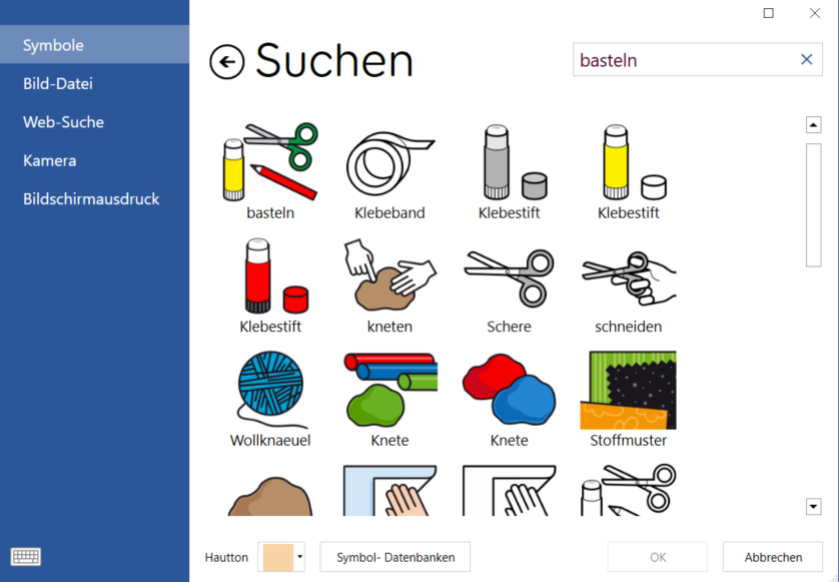
- Symbole: Durch Eingabe eines Suchbegriffs werden alle installierten Symbol-Datenbanken nach passenden Symbolen durchsucht.
- Bild-Datei: Zugriff auf den Windows-Explorer, so dass ein Bild aus einem Ordner eingefügt werden kann.
- Web-Suche: Durch Eingabe eines Suchbegriffs wird das Internet nach passenden Symbolen und Fotos durchsucht.
- Kamera: Macht ein Foto mit der integrierten Kamera
- Bildschirmausdruck: Ermöglicht es, einen Screenshot in ein Feld einzufügen. Den gewünschten Bildschirmausschnitt dazu einfach mit der Maus definieren.
Formen und Farben
Wählen Sie den Reiter Eigenschaften aus. Hier können Sie für verschiedenste Elemente Farben
und Formen ändern.
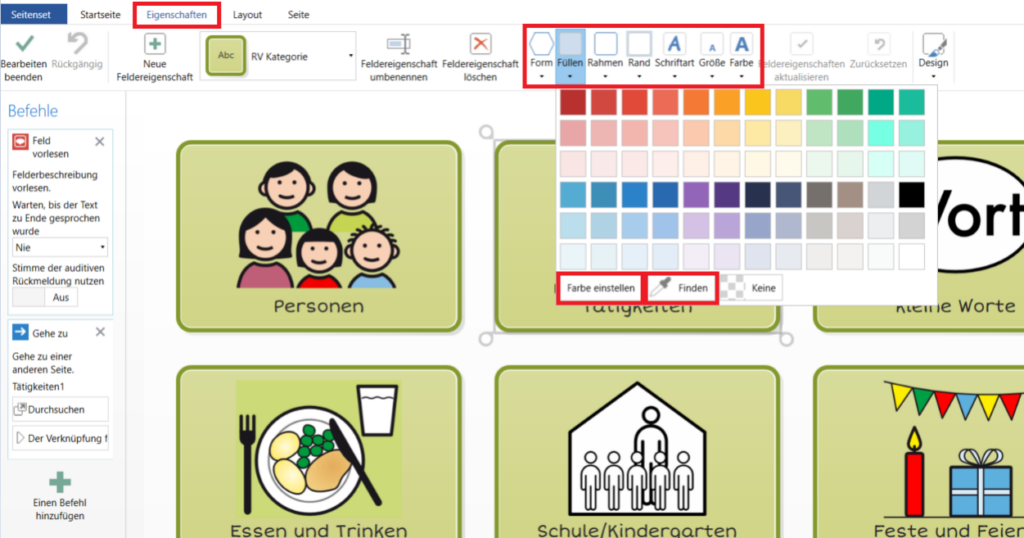
- Form: Ändert die Form eines bzw. mehrerer Felder; so können z.B. abgeknickte Ecken auf einen Seitenwechsel hinweisen.
- Füllen: Ändert die Felderfarbe
- Rahmen: Ändert die Rahmenfarbe
- Rand: Ändert die Farbe des Hintergrundes
- Schriftart: Ändert die Schriftart auf den ausgewählten Feldern.
- Größe: Ändert die Schriftgröße auf den Feldern. Die Symbolgröße wird automatisch angepasst.
- Farbe: Ändert die Schriftfarbe.
Tipp: Neben den vorgeschlagenen Farben können Sie über Farbe einstellen und Finden
individuelle Farben auswählen. Mit der Pipette bei Finden können Sie einen Farbton, der sich
irgendwo anders, z.B. in einem Symbol oder auf einer Website befindet, auswählen.
Design
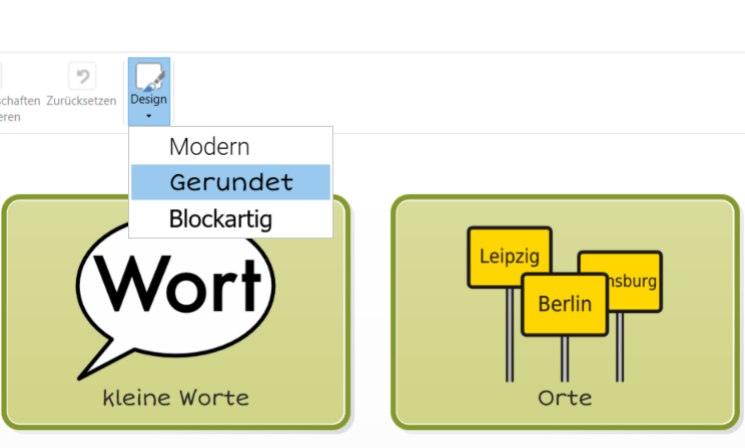
Das Werkzeug Design ändert mit einem Klick das gesamte Erscheinungsbild des Seitensets. Dies
ermöglicht, das Seitenset eher kind- oder erwachsenengerecht erscheinen zu lassen. Zur Auswahl
stehen drei verschiedene Designs. Wenn Sie mit der Maus über die Designvorschläge fahren, wird
eine Vorschau angezeigt.
Bearbeiten beenden
Zum Beenden der Bearbeitung einfach mit F11 den Bearbeitungsmodus verlassen bzw. in der
Menüzeile Bearbeiten beenden wählen. Sie werden dann noch gefragt, ob Sie Ihre Änderungen
im Seitenset speichern möchten. Bestätigen Sie dies, ansonsten gehen die Änderungen verloren.