
Voraussetzungen
Bitte stellen Sie sicher, dass Sie Folgendes bereithalten:
- Einen USB-Stick, formatiert als FAT32 oder exFAT (kompatibel mit iPadOS).
- Einen USB-C-auf-USB-Adapter, falls
- Die aktuelle Version der MetaTalk-App.
- Die Dateien-App ist auf Ihrem iPad installiert (standardmäßig bei iPadOS enthalten).
USB-Stick anschließen
- Verbinden Sie den USB-Stick mit dem iPad (ggf. über den Adapter).
- Öffnen Sie die Dateien-App.
- Unter „Speicherorte“ erscheint der USB-Stick (z. B. „Untitled“ oder „SanDisk“).
MetaTalk Vokabular auf den USB-Stick exportieren
- Öffnen Sie die MetaTalk-App.
- Aktivieren Sie den Bearbeitungsmodus:
- Tippen Sie auf den Stift.
- Tippen Sie anschließend auf die Zahlen und ordnen sie von klein nach groß.
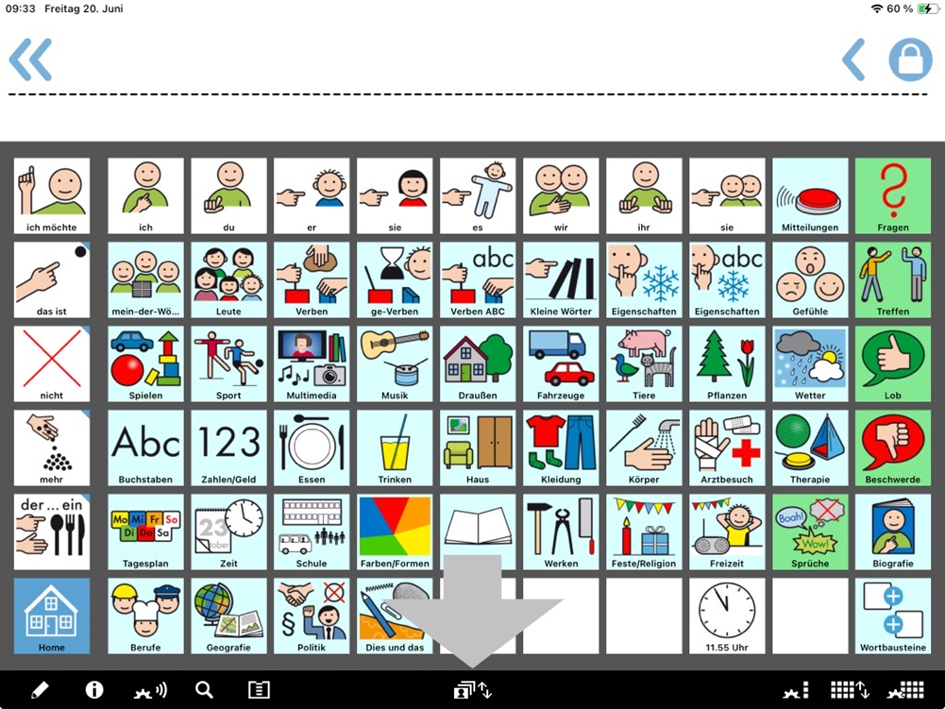
Tippen Sie in der schwarzen Leiste auf das mittlere Symbol.
- Das aktuell aktive Buch ist rot umrandet – nur dieses kann exportiert werden.
- Tippen Sie auf das Viereck mit dem Pfeil nach außen (Export-Symbol).
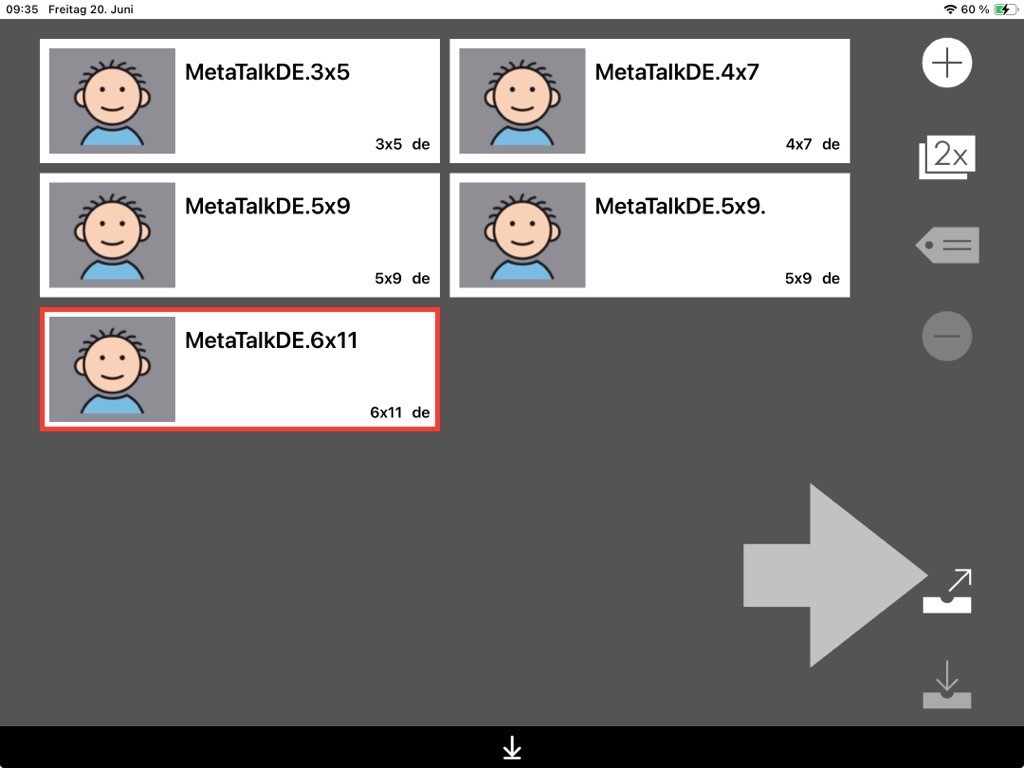
- Bestätigen Sie den Export im Dialogfenster mit „OK“.
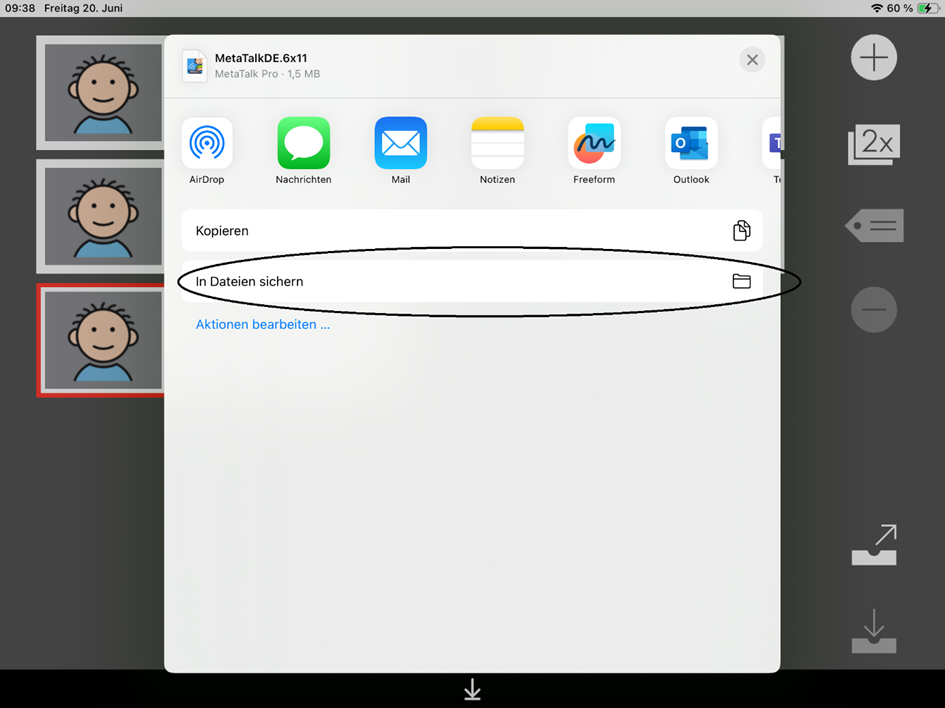
- Es öffnet sich ein Auswahlfenster. Hier wählen Sie “In Dateien Sichern”.
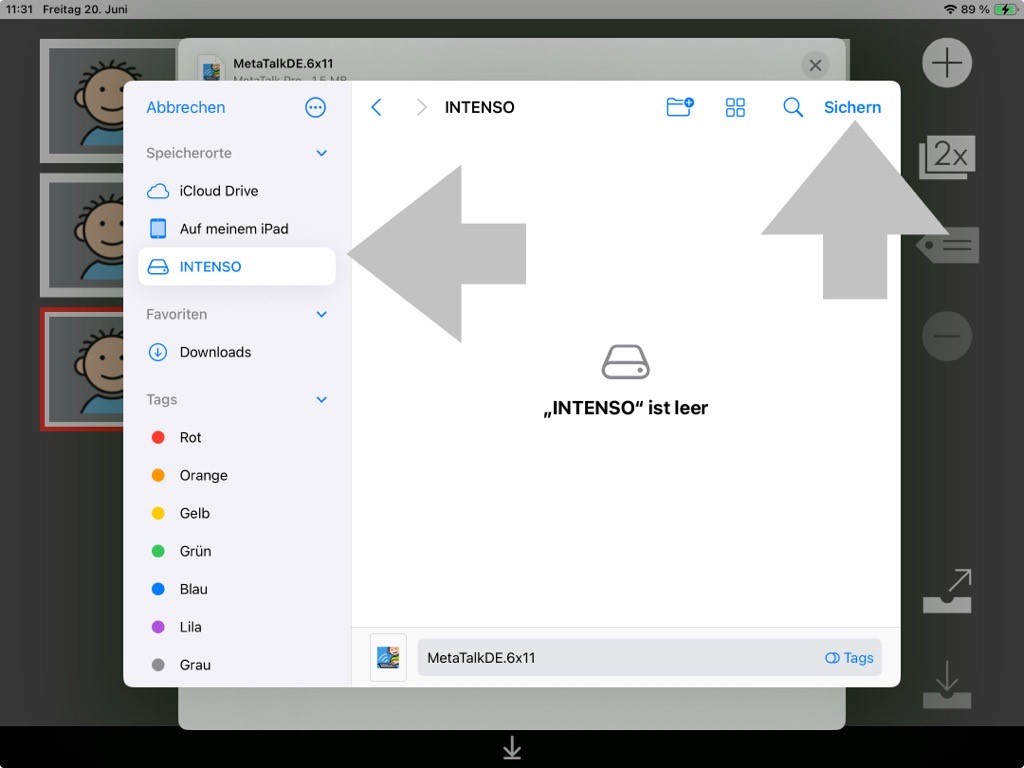
- Wählen Sie links den USB-Stick als Speicherort aus.
- Tippen Sie auf „Sichern“.
Datensicherung vom USB-Stick wiederherstellen
- Öffnen Sie die Dateien-App.
- Wählen Sie den USB-Stick aus
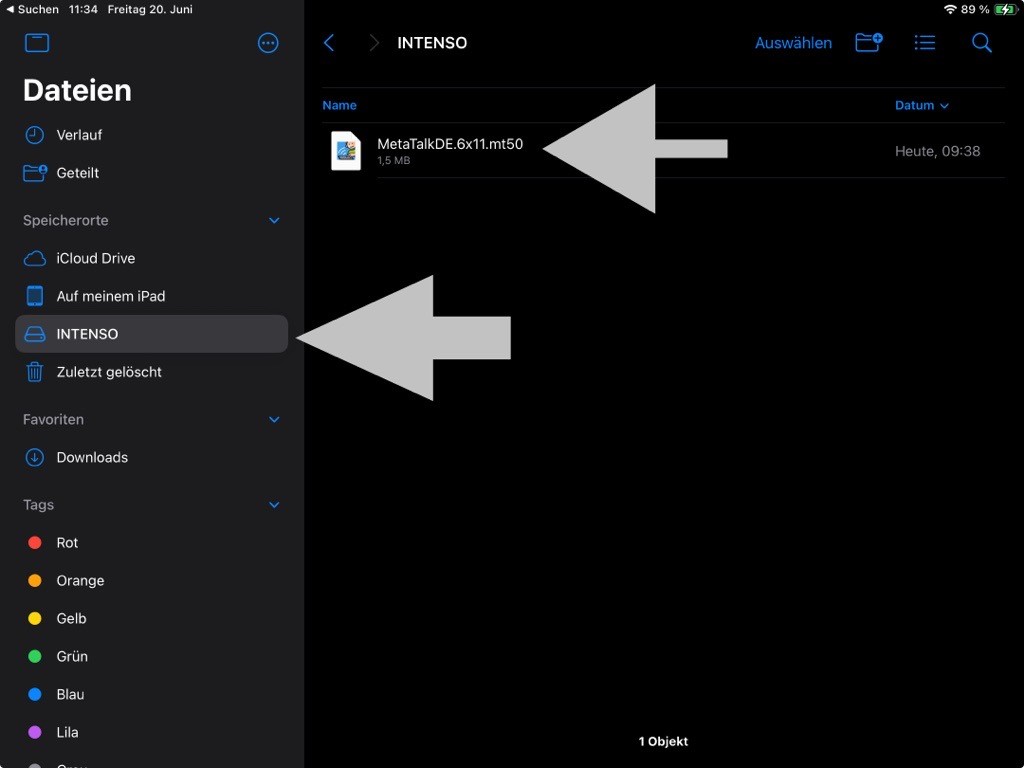
- Tippen Sie auf die gespeicherte Sicherungsdatei.
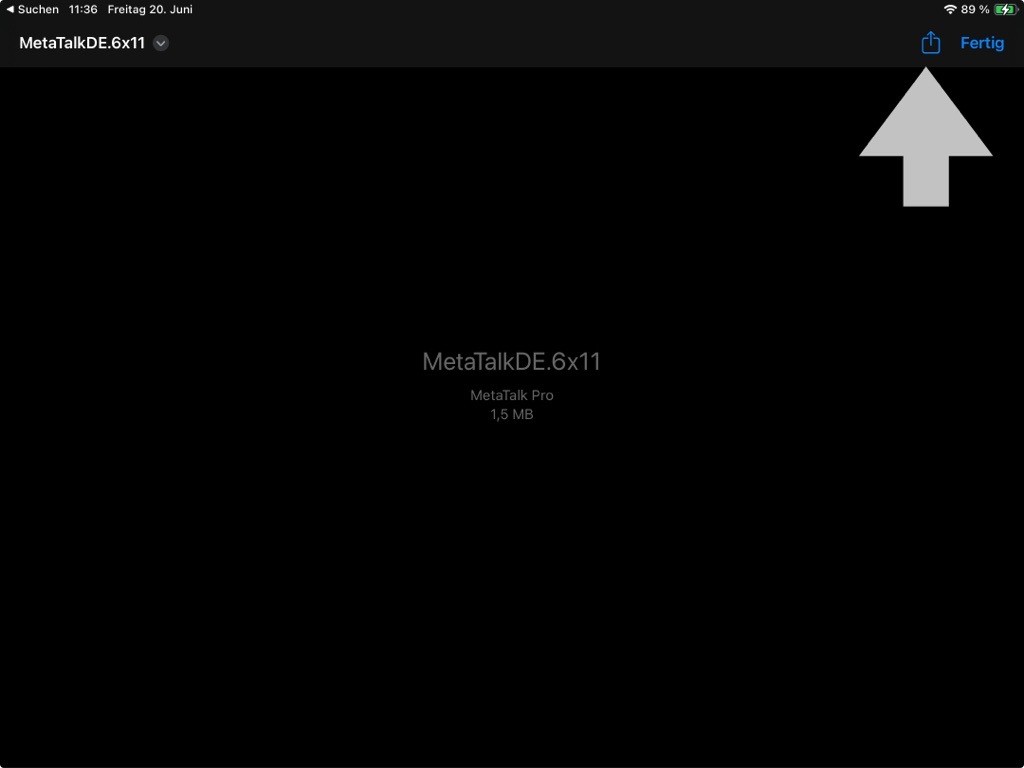
- Tippen Sie auf das Teilen-Symbol (Quadrat mit Pfeil nach oben).
- Wählen Sie MetaTalk aus der Liste.
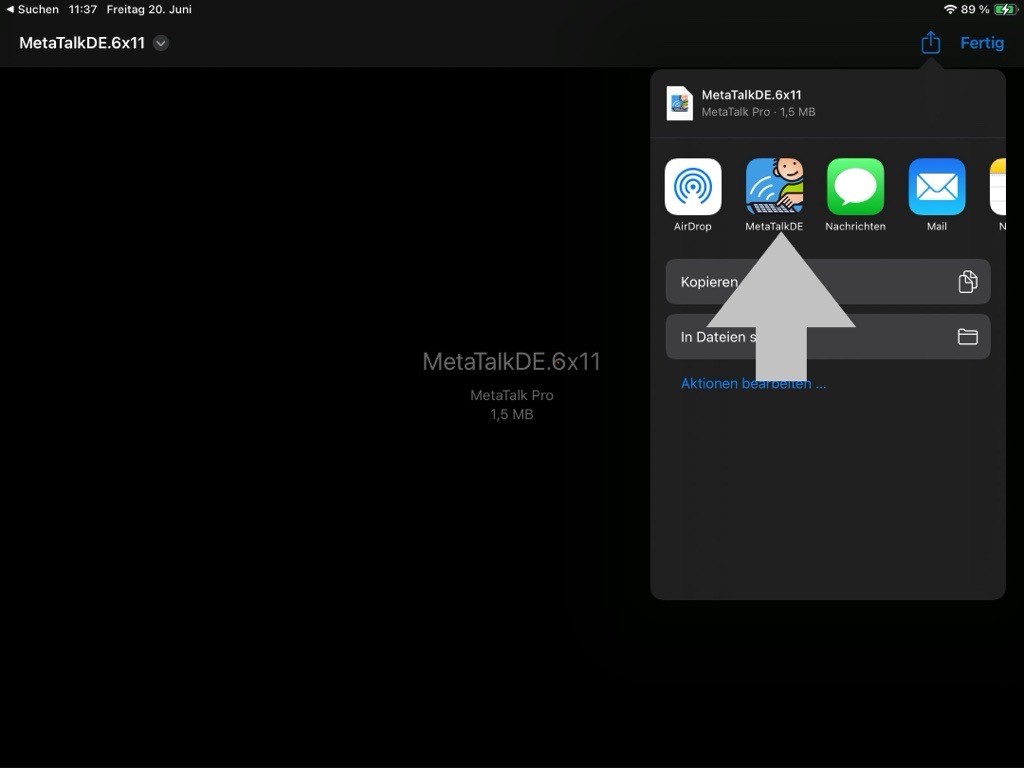
- Die MetaTalk-App öffnet sich automatisch:
- Aktivieren Sie den Stift und ordnen Sie erneut die Zahlen von klein nach groß, um in den Bearbeitungsmodus zu gelangen.
- Tippen Sie auf den roten Punkt in der Mitte.
- Tippen Sie rechts auf das Viereck mit Pfeil und rotem Punkt (Import-Symbol).
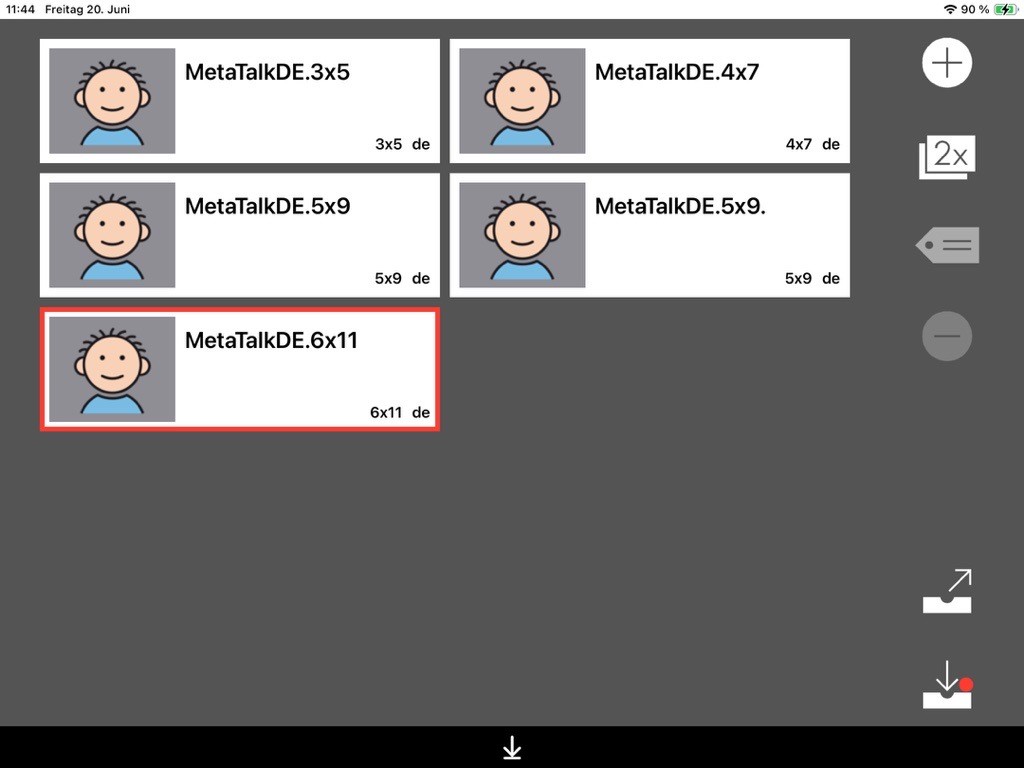
- Falls ein Buch mit gleichem Namen bereits vorhanden ist, benennen Sie dieses bitte um.
- Tippen Sie auf „Importieren“ – das Buch wird automatisch als aktives Buch geladen.