Voco Chat ist so entwickelt, dass es mit einer Reihe verschiedener Eingabemethoden kompatibel ist.
Auditives Feedback ist für jedes Feld und jede Spalte hinterlegt und kann in den Einstellungen für die jeweilige Eingabemethode der NutzerInnen aktiviert werden.
Unter Hervorheben stellen Sie die Auswahl auf ‘auditive Beschreibung sprechen’.
Berührung
Sie können Voco Chat mit Fingerführung nutzen, da jede Seite die gleiche Anzahl an Feldern besitzt.
Wenn Sie zum Aktivieren berühren und halten nutzen, wobei man eine gewisse Zeit auf einem Feld verweilt, bevor dieses Feld ausgewählt wird, kann die Verweildauer verlängert oder reduziert werden, indem zum Bereich Mein Werkzeugkasten → Einstellungen → Mein Zugriff gewechselt wird. Wenn Sie Zum aktivieren berühren und halten zur Auswahl benutzen, können Sie auch auditives Feedback einschalten, um die Bezeichnung jedes Feldes zu hören, bevor Sie eines auswählen.
Mauszeiger oder Augensteuerung
Wenn Sie den Mauszeiger oder die Augensteuerung mit Verweilen verwenden, ist auf jeder Seite in der oberen rechten Ecke ein Pause-Feld sichtbar. So können NutzerInnen ihre Eingabemethode jeder Zeit pausieren und sich auf dem Bildschirm orientieren, ohne ein Feld auszuwählen. Das hilft, wenn sich NutzerInnen mit einer neuen Seite vertraut machen wollen.
Wenn das Pause-Feld aktiviert ist und der Mauszeiger oder die Augensteuerung pausieren, können KommunikationspartnerInnen immer noch per Berührung auf dem Bildschirm Felder auswählen. Dies kann nützlich sein, wenn man NutzerInnen vorführt oder erklärt, was mit Hilfe einer bestimmten Seite gesagt werden kann.
Scanning
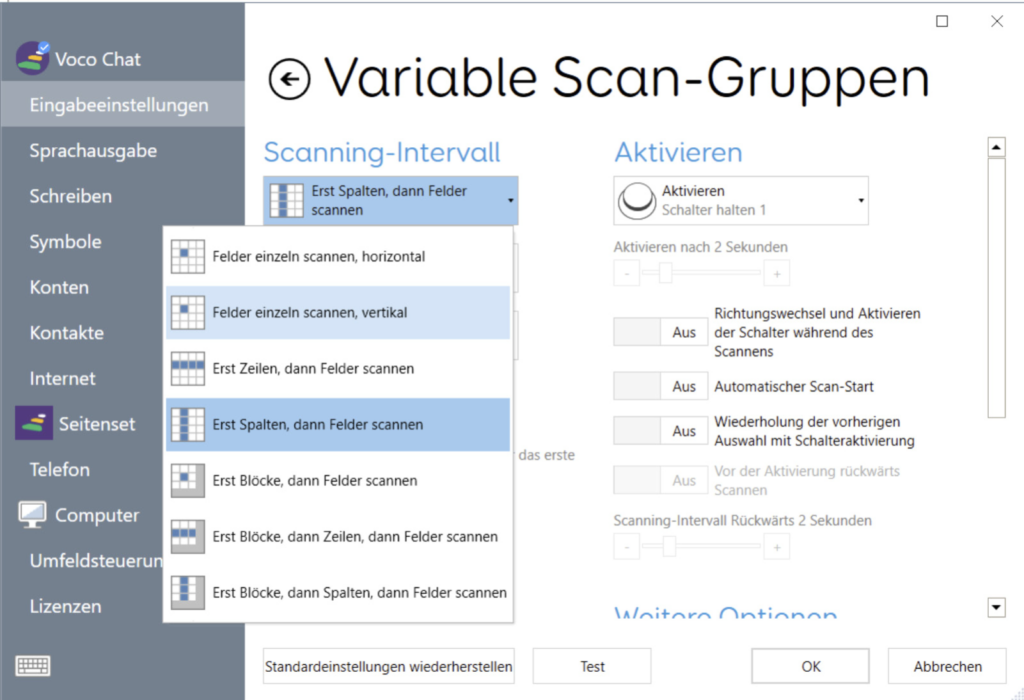
In Voco Chat ist Vokabular in senkrechten Spalten angeordnet, sodass die empfohlenen Scanningeinstellungen entweder je ein Feld senkrecht oder Spalten und dann Reihen durchgehen.