
Die Seite „Zauberstab“ in Super Core wurde speziell entwickelt, um Korrekturen einfacher zu machen. Sie bietet eine übersichtliche und benutzerfreundliche Darstellung von Funktionen wie Grammatik und Geräteeinstellungen. So wird der Zugang zu diesen wichtigen Optionen erleichtert und das Erlernen der Unterstützten Kommunikation wird weniger kompliziert.
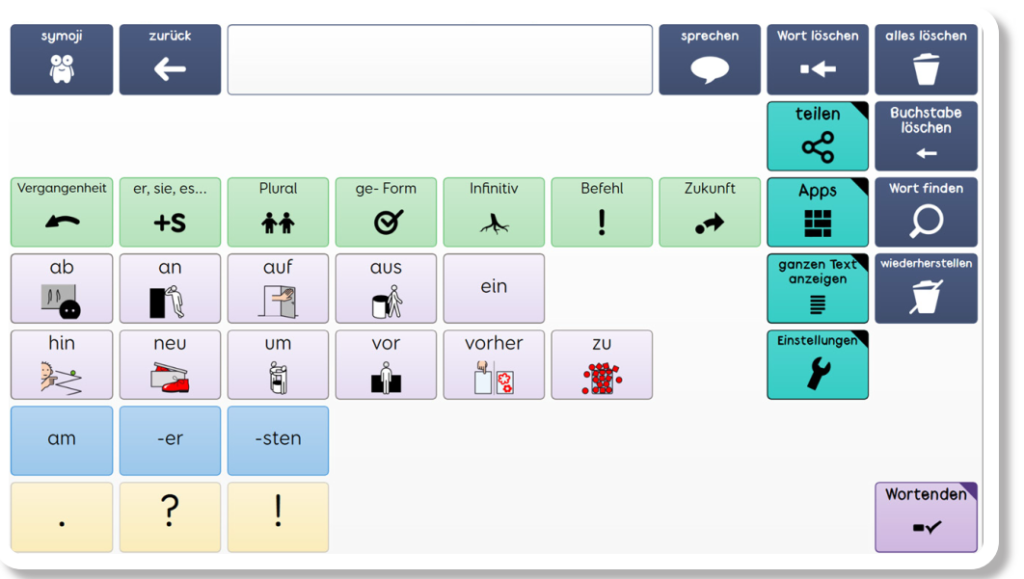
Grammatik
Die intelligente Grammatik in Super Core sorgt dafür, dass bestimmte Wortarten während der Eingabe automatisch angepasst werden. Wenn Sie zum Beispiel „Ich gehe jetzt“ sagen möchten, korrigiert die Grammatikprüfung „gehen“ automatisch in „gehe“.
In manchen Fällen muss jedoch die Zeitform eines Verbs geändert werden, z. B. „anhalten“ in „angehalten“ oder „gehen“ in „gegangen“. Das Zauberstabwerkzeug unterstützt Sie dabei auf einfache und verlässliche Weise.
Sie können auch Endungen (oder Suffixe) hinzufügen. So können Sie z. B. „-er“ an das Wort “klein” anhängen, um “kleiner” zu schreiben. Automatisch werden dabei das Wort und das Suffix korrekt zu einem Wort kombiniert.
Tipp: Die Felder „am“, „-er“ und „-sten“ sind blau, da sie meist im Zusammenhang mit Adjektiven gebraucht werden. Die unter „Endungen“ lila dargestellten Suffixe beziehen sich eher auf Hauptwörter. Diese finden Sie auch in einigen Themenseiten in Super Core 50.
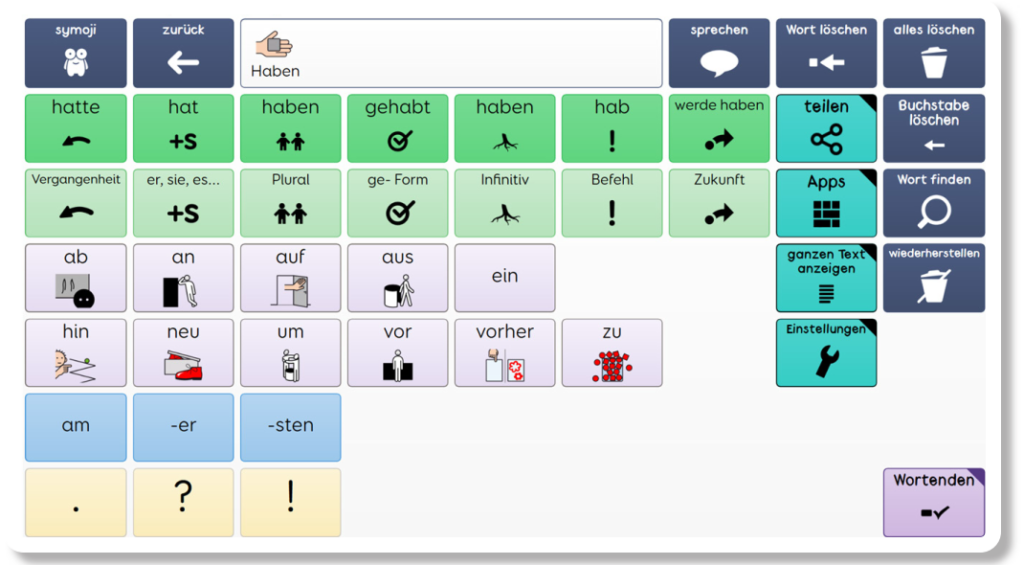
Wenn Sie in Super Core 50 ein Verb aus den Seiten für erweitertes Kernvokabular oder aus einem Aktivitätenraster auswählen, werden automatisch die verschiedenen Verbformen angezeigt. Diese befinden sich unterhalb des Mitteilungsfensters, in dem normalerweise die hilfreichen nächsten Wörter vorgeschlagen werden. So können Sie schnell und unkompliziert die gewünschte Zeitform auswählen.
Einstellungen
Auf der Seite „Einstellungen“ sehen Sie die Geräteeinstellungen wie Lautstärke und Akkustand
sowie hilfreiche Sätze, die Benutzer:innen sagen können (z. B. „Ich muss mein Gerät aufladen“). Die Benutzer:innen können hier z.B. lernen, sich um den Akkustand des Geräts zu kümmern.
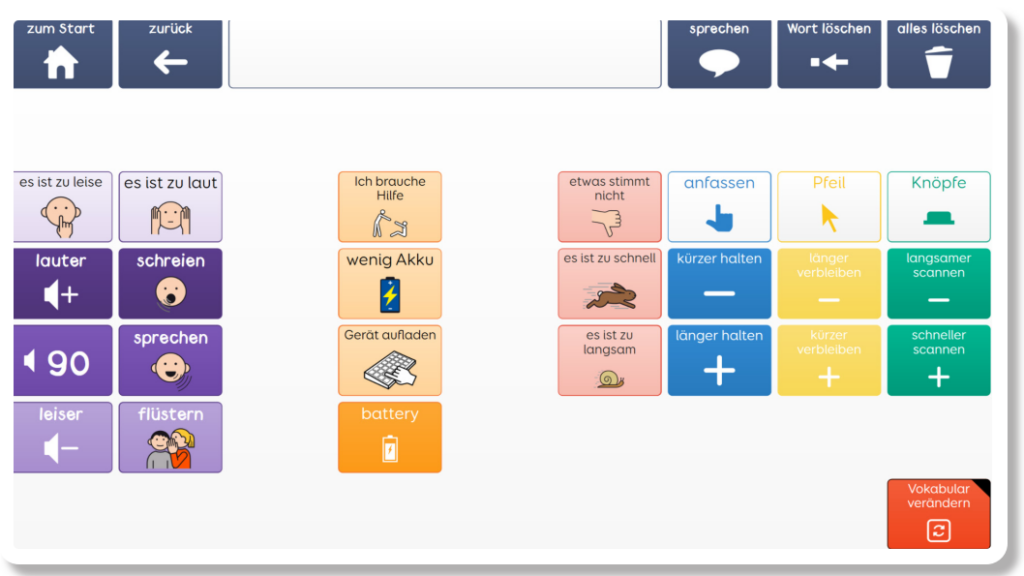
Es stehen auch einige einfache Einstellungen zum Anpassen der Eingabemethode für das
Gerät zur Verfügung. Zum Beispiel muss bei Verwendung der Augensteuerung möglicherweise
die Verweilgeschwindigkeit geändert oder die Positionierungshilfe aufgerufen werden, um die
Verfolgung der Augen durch die Kamera sicherzustellen.
Tipp: Nachdem Sie Ihre Eingabemethode ausgewählt haben, werden Ihnen nur noch die für Sie relevanten Einstellungen angezeigt. Wenn Sie z. B. einen Taster verwenden, sehen Sie nur die Einstellungen für die Scangeschwindigkeit des Tasters.
Ganzen Text anzeigen
Wenn Sie eine längere Mitteilung schreiben, können Sie das Feld “ganzen Text anzeigen” verwenden, um das Mitteilungsfeld zu erweitern und den gesamten geschriebenen Text zu sehen.
Sie können diese Seite auch verwenden, um die Mitteilung satzweise anstatt gesamt vorzulesen.
Dies kann nützlich sein, wenn Sie einen längeren Text vorbereiten, den Sie in kleineren Abschnitten wiedergeben möchten, wie z. B. beim Lesen von Textzeilen in einem Theaterstück oder beim Vortragen einer Präsentation.