
In GoTalk NOW können an vorhandenen Buttons und Seiten viele Individualisierungen vorgenommen werden. Die wichtigsten Werkzeuge zeigen wir Ihnen in diesem Spickzettel.
In den Bearbeitungsmodus wechseln
Im Bearbeitungsmodus könen Sie Individualisierungen vornehmen. Um dorthin zu wechseln, wischen Sie mit drei Fingern von oben nach unten oder halten Sie das Start-Feld (Haus-Button) lange gedrückt.
Um den Bearbeitungsmodus wieder zu verlassen halten Sie die Start-Taste lange gedrückt, bis der Bildschirm automatisch auf die zuletzt bearbeitete Seite wechselt oder wählen Sie in der Übersichtsseite den Nutzermodus.
Felder individualisieren
- Wählen Sie den Seiteneditor aus, die aktuell geöffnete Seite kann nun verändert werden.
- Tippen Sie das zu verändernde Feld an – folgender Dialog erscheint:
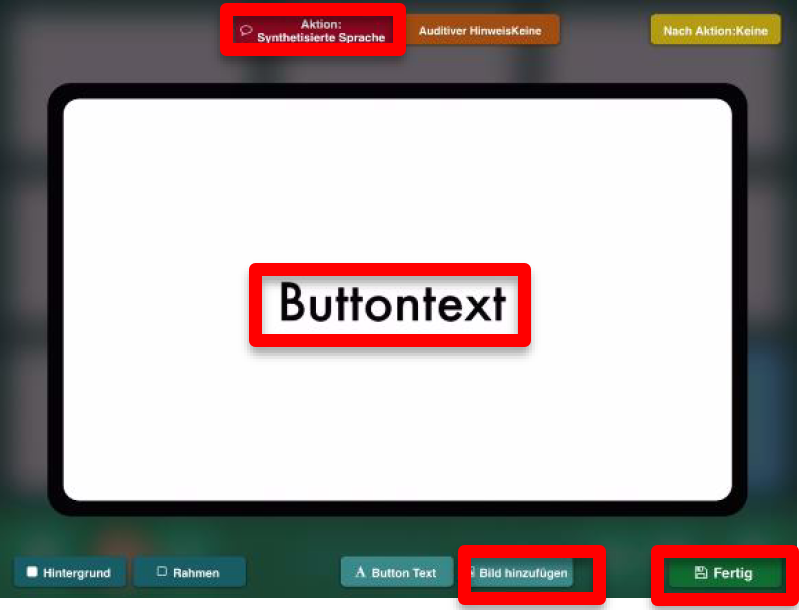
Bezeichnung:
Tippen Sie doppelt auf Buttontext und geben die Bezeichnung für das Feld ein – bestätigen Sie dann mit fertig.
Tipp: Halten Sie die Bezeichnung mit dem Finger und schieben Sie diese an die gewünschte Stelle des Feldes.
Symbol:
Wählen Sie Bild hinzufügen und anschließend die gewünschte Symbolsammlung (z.B. METACOM). Geben Sie den Suchbegriff rechts neben der Lupe ein und wählen Sie das Symbol durch tippen aus.
Tipp: Ziehen Sie das Symbol mit zwei Fingern auf die entsprechende Größe und fügen ggf. ein weiteres Symbol wie oben beschrieben hinzu.
Fotos:
Wählen Sie Bild hinzufügen und anschließend Foto machen. Wechseln Sie ggf. oben links zwischen der Frontkamera und der hinteren Kamera. Machen Sie das Foto durch Druck auf den weißen Punkt mittig am Rand.
Bestätigen Sie mit Foto benutzen und schieben das Foto mit zwei Fingern auf die richtige Größe.
Tipp: Sie können auch ein Foto aus der iPad Galerie verwenden. Wählen Sie dazu Aus Fotoalbum.
Aktion:
Synthetisierte Sprache: Die eingegebene Bezeichnung wird vorgelesen oder geben Sie hier einen abweichenden, längeren Text, der vorgelesenen werden soll, ein.
Aufnahme: Wählen Sie Aufnahme starten und sprechen Sie die abzuspielende Aufnahme auf – mit Stop wird die Aufnahme beendet.
Gehe zu Seite: Erstellt eine Verknüpfung zu einer anderen Seite – Wählen Sie Ändern und anschließend aus dem sich öffnenden Seitenverzeichnis die zu öffnende Seite. Verlassen Sie dann die Aktionseinstellungen durch Tippen außerhalb des geöffneten Dialogs.
Um eine Seite zu Verknüpfen, muss diese zunächst erstellt werden. Siehe hierzu Bearbeiten von Seiten.
Beenden Sie die Feldbearbeitung mit Fertig.
Bearbeiten von Seiten
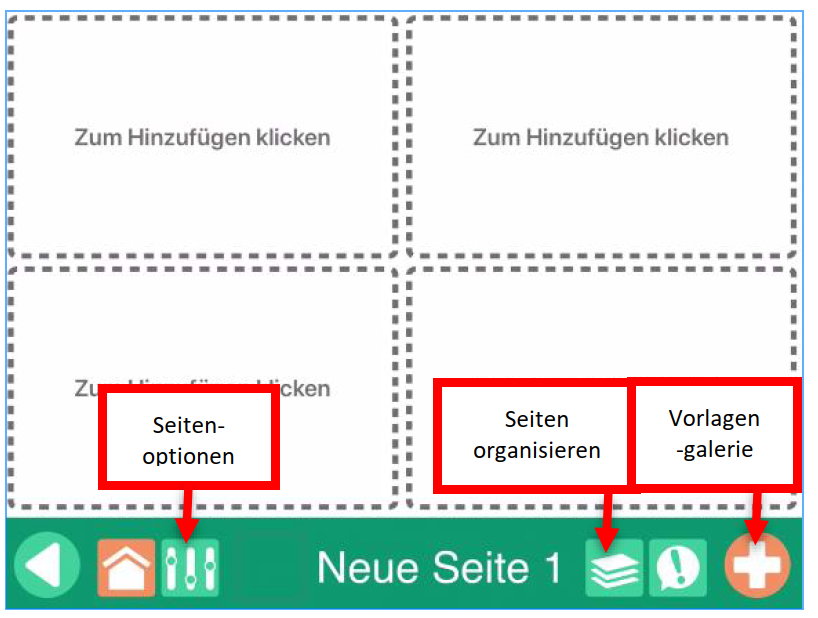
Seitenname: Tippen Sie unten auf den Seitennamen und passen Sie diesen an, damit Sie die Seite im Seitenverzeichnis wiederfinden.
Tipp: Fügen Sie links neben dem Seitennamen ein Symbol zur Orientierung für NutzerInnen ohne Schriftsprachkenntnisse ein.
Seitenoptionen: Hier kann die Anzahl der Felder auf der aktuellen Seite angepasst werden (bereits befüllte Felder werden chronologisch eingerückt), und man kann ein Nachrichtenfenster hinzufügen (Express-Seite aktivieren)
Seiten organisieren: Zeigt das Seitenverzeichnis an – tippen Sie auf die zu verändernde Seite, um sie zu öffnen.
Vorlagengalerie: Hier können Sie neue Seiten hinzufügen, z.B. eine leere (Szenen-)Seite, eine Seite duplizieren oder eine Seite aus einem anderen Buch importieren. Außerdem haben Sie Zugriff auf online verfügbare Inhalte in der Online Galerie.
Neue Seite erstellen
Wenn Sie eine neue Seite zu Ihrem Kommunikationsbuch hinzufügen möchten, wechseln Sie in die Vorlagengalerie, entwerder über das orangene +, das immer auf der letzten Seite im Bearbeitungsmodus angezeigt wird, oder über das + im Bereich Seiten organisieren.
Suchen Sie sich hier eine geeignete Leerseite oder Vorlage aus.
Leere Seite hinzufügen: Erstellt eine neue Rasterseite
Leere Szenenseite hinzufügen: Erstellt eine neue Seite ohne Raster mit sogenannten HotSpots, denen man Aktionen (z.B. Sprechen) zuweisen kann und die frei auf dem Hintergrund verteilt werden können.
Die neu erstellte Seite kann mit den oben beschriebenen Werkzeugen bearbeitet werden.
Einstellungen anpassen
Es besteht die Möglichkeit die Navigationsbuttons im Nutzermodus anzupassen, um z.B. Nutzern das selbstständige Vor- und Zurückblättern über die Pfeiltasten (Navigationsbuttons) zu ermöglichen oder selbstständig über das Haus zur Startseite zurück zu kehren (Home-Button). Der Gehe zu – Button zeigt im Nutzermodus alle vorhandenen Seiten an, der Kernvokabularbutton ein zusätzliches Popup, auf dem wichtige Kernaussagen hinterlegt werden können.
Wählen Sie dazu im Bearbeitungsmodus Einstellungen aus. Hier können Sie festlegen, welche Buttons unten auf den Kommunikationsseiten angezeigt werden sollen und welche nicht.
Passwort einrichten
- Wischen Sie das Einstellmenü nach oben bis Nutzermodus.
- Schalten Sie Passwort zum Verlassen des Nutzermodus ein.
- Passen Sie das Passwort durch drücken auf den Pfeil neben Passwort einrichten an.
- Tippen Sie auf Ändern, geben Sie das 4-stellige Passwort ein und kehren über Einstellungen (oben links) zurück.
- Verlassen Sie die Einstellungen mit Fertig und wechseln Sie in den Nutzermodus.