
Hier erfahren Sie, wie Sie das vorhandene Vokabular in MetaTaIkDE durch eigene Fotos oder Symbole individualisieren können.
Um Inhalte bearbeiten zu können, müssen Sie zunächst in den Editiermodus wechseln:
- Drücken Sie dazu am unteren Bildschirmrand auf den Stift.
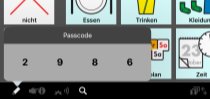
- Es öffnet sich ein Dialogfeld mit Zahlen, die Sie in aufsteigender Reihenfolge eingeben müssen.
1. Fotos einfügen
- Wechseln Sie auf die Seite, auf der Sie ein Foto einfügen möchte (z.B. Leute).
- Tippen Sie doppelt auf das gewünschte Feld; der Tasteneditor öffnet sich.
- Aktivieren Sie Bild individuell und Bildtext individuell
- Sie können nun entweder über das Kamerasymbol direkt ein Foto machen oder über das Bilderrahmensymbol ein Foto aus dem Fotoalbum auswählen.
- Um einen Bildtext einzutragen, drücken Sie auf den Pfeil bei Text und geben einen Text in das grüne Feld ein. Falls die Aussprache nicht korrekt sein sollte, können Sie eine alternative Aussprache in das gelbe Feld eingeben (zum Anhören der Sprachausgabe drücken Sie auf den blauen Haken neben dem grünen Schriftfeld).
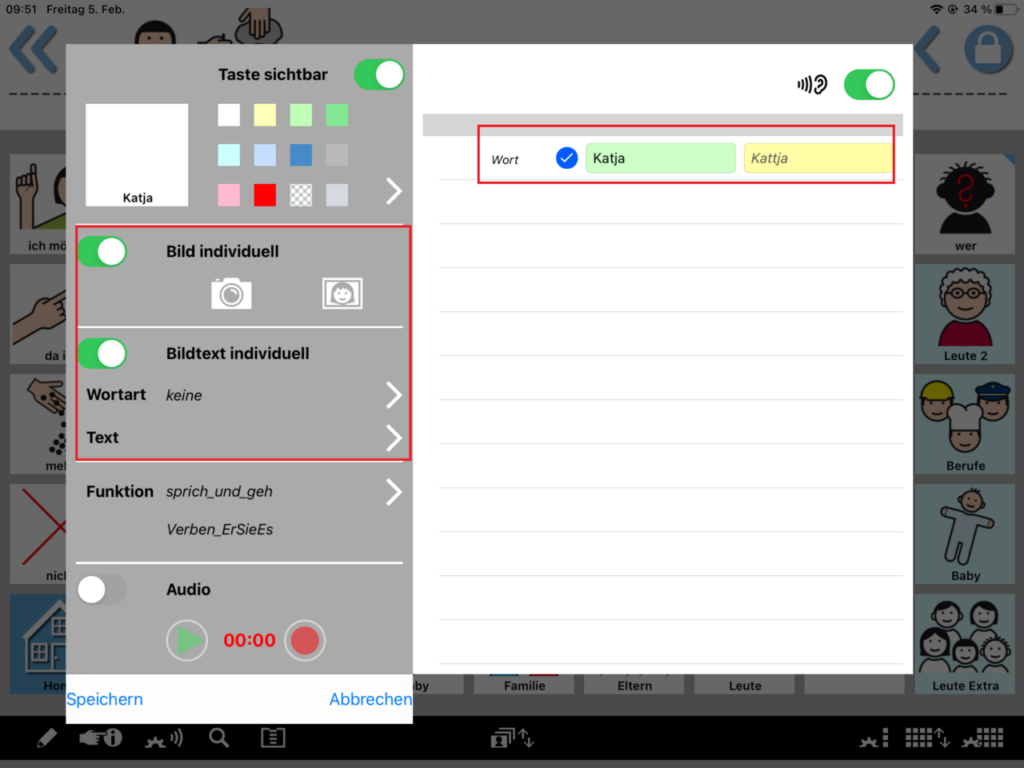
- Abschließend wählen Sie Speichern unten links.
- Zum Verlassen des Editiermodus drücken Sie wieder den Stift unten rechts.
Hinweis: Auf manchen Feldern ist eine Wortart angegeben, da man MetaTalkDE auch mit erweiterten Grammatikfunktionen (Grammatik-Popups) nutzen kann. Wenn Sie die Grammatik-Popups nicht nutzen, geben Sie ihren Bildtext einfach nur in die erste Zeile ein und ignorieren den Rest. Alternativ geben Sie bei Wortart keine ein, dann sehen Sie nur noch eine Zeile ohne weitere Wortarten.
2. Symbole einfügen
- Wechseln Sie auf die Seite, auf der Sie ein Symbol einfügen möchten (z.B. Tagesplan).
- Drücken Sie im Editiermodus auf das Symbol unten rechts; es öffnet sich der Seiteneditor.
- Wenn Sie in das Feld oben rechts neben der Lupe klicken, können Sie einen Suchbegriff für ein Symbol eingeben. Die Tastatur öffnet sich automatisch. Über die Eingabetaste auf der Tastatur wird der eingegebene Begriff gesucht. Das gewünschte Symbol können Sie dann über drag & drop an die gewünschte Stelle auf der Seite ziehen.
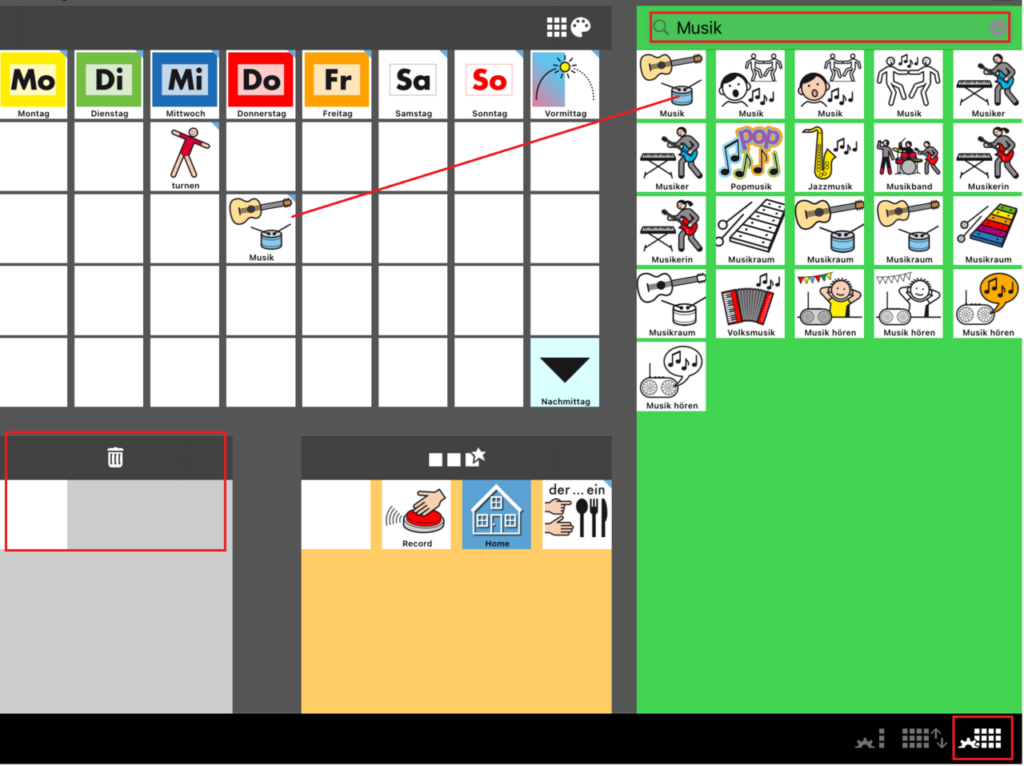
- Es verschieben sich alle Felder der Reihe um ein Feld nach rechts. Um die verschobene Ansicht zu korrigieren, nehmen Sie das leere Feld rechts neben dem befüllten und ziehen es per drag & drop in den Mülleimer unten links.
- Alternativ können Sie das nicht mehr gewünschte Feld auch vorab, bevor Sie das Neue hinzufügen, in den Mülleimer ziehen.
- Um die Bearbeitung abzuschließen, drücken Sie das Symbol unten rechts.
- Wenn Sie nun noch eine abweichende Beschriftung für die neue Symboltaste haben möchten, geben Sie einen Bildtext individuell ein wie unter Punkt 1 beschrieben.
- Zum Verlassen des Editiermodus drücken Sie wieder den Stift unten rechts.