
Um das Vokabular in MetaTalk sinnvoll ergänzen zu können, zeigen wir Ihnen in diesem Spickzettel verschiedene Möglichkeiten, wie man Seiten zur eigenen Kommunikationsoberfläche hinzufügt. Ergänzende Inhalte finden Sie z.B. auf verschiedenen Internetplattformen (z.B. REHAVISTA Rundum-Service > „Schatzkiste“ über www.rehavista.de/schatzkiste oder MetaTalkDE Downloads über www.metacom-symbole.de) oder Sie fügen Inhalte von anderen MetaTalk-NutzerInnen hinzu.
Seitenimport vom Browser direkt am iPad
Hinweis: Das Gerät muss mit dem Internet verbunden sein, der geführte Zugriff muss beendet sein.
- Rufen Sie im Safari-Browser eine Internetseite mit MetaTalk-Inhalten auf und klicken zum Download der gewünschten Seiten auf den entsprechenden Link.
- Bestätigen Sie, dass Sie den gewünschten Inhalt laden möchten.
- Tippen Sie nun im Browser auf den Downloadpfeil oben rechts und wählen Sie die entsprechende Datei aus.
- Tippen Sie im nächsten Fenster auf Auswählen oben rechts, setzen ein Häkchen bei der gewünschten Datei und wählen am unteren Bildschirmrand Teilen (alternativ können Sie auch lange auf die gewünschte Datei tippen und im dann aufpoppenden Menü Teilen auswählen).
- Wählen Sie dann „In MetaTalkDE öffnen“ aus; ggf. müssen Sie die angezeigten Apps nach links wischen, damit MetaTalk angezeigt wird.
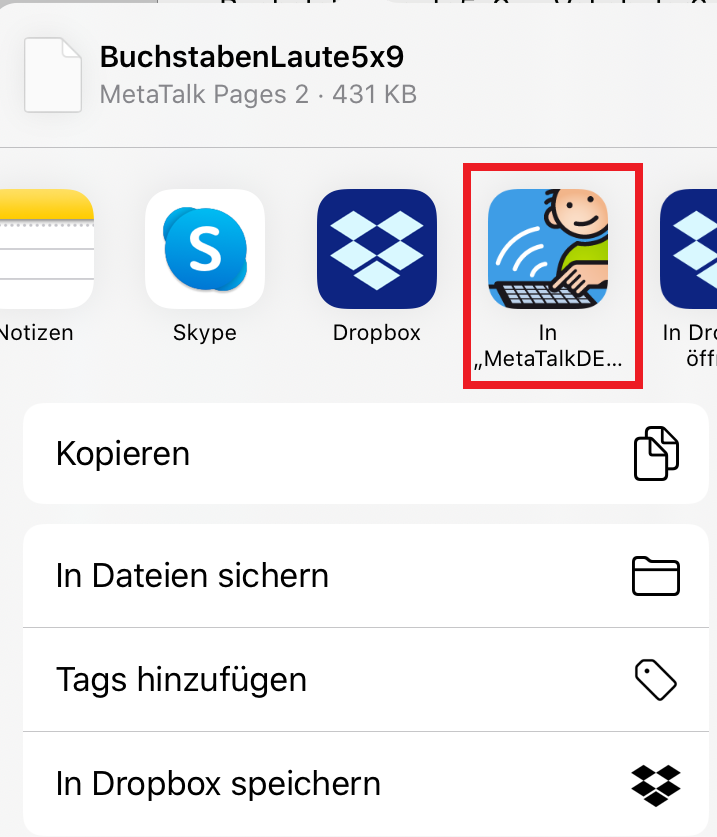
Was Sie nun noch im Programm MetaTalk tun müssen:
- MetaTalk öffnet sich und es erscheint die Meldung, dass neue Seiten in der Inbox im Seiten-Manager liegen.
- Bestätigen Sie mit OK.
- Sie können nun die Inhalte im Seiten-Manager zu den vorhandenen Seiten hinzufügen.
- Tippen Sie dazu im Seiten-Manager unten rechts auf den Button Seiten-Import, wählen Sie die angezeigte Seite an und bestätigen Sie den Seitennamen mit OK – die Seite wird importiert und erscheint nun im Seitenverzeichnis.
- Wiederholen Sie diesen Vorgang ggf., bis alle Seiten des Imports im Vokabular vorhanden sind.
- Verlassen Sie den Seitenmanager und verknüpfen Sie die neu importierte(n) Seite(n) mit einem oder mehreren Feldern in Ihrem Vokabular, so dass der Nutzer auf die neue(n) Seite(n) zugreifen kann.
Seitenimport vom Browser am PC per E-Mail
Hinweis: Das iPad muss mit dem Internet verbunden sein, der geführte Zugriff muss beendet sein.
- Rufen Sie in Ihrem Browser am PC eine Internetseite mit MetaTalk-Inhalten auf und laden Sie die gewünschte Datei herunter.
- Senden Sie die Datei als Anhang an die auf dem iPad eingerichtete E-Mail-Adresse.
- Öffnen Sie nun das E-Mail-Programm auf dem iPad Hinweis: Alternativ können Sie Ihr Postfach auch im Browser öffnen und den MetaTalk-Inhalt von dort aus importieren wie in „Seitenimport vom Browser direkt am iPad“.
- Tippen Sie auf den Anhang und wählen Sie „In MetaTalkDE öffnen“ aus; ggf. müssen Sie die angezeigten Apps nach links wischen, damit MetaTalk angezeigt wird.
- Verfahren Sie nun in MetaTalk weiter wie oben beschrieben („Was Sie nun noch im Programm MetaTalk tun müssen“).
Seitenimport per AirDrop
Hinweis: Für den Import per AirDrop benötigen Sie zwei iPads mit MetaTalk. Wir empfehlen für den Import die Einstellung AirDrop – „Für jeden“ (kann im jeweiligen Kontrollzentrum eingestellt werden).
- Öffnen Sie auf dem übertragenden Gerät MetaTalk und wechseln Sie in den Seiten-Manager.
- Tippen Sie die zu exportierenden Seiten an; diese werden nun rot umrandet dargestellt.
- Tippen Sie dann auf das Export-Symbol im Seiten-Manager und dann im aufpoppenden Menü AirDrop.
- Das Gerät zeigt die Geräte zum Teilen per AirDrop an. Wählen Sie das Gerät aus, auf dem die Inhalte importiert werden sollen.
- Bestätigen Sie auf dem entsprechenden iPad, dass Sie die Datei annehmen möchten.
- Verfahren Sie nun in MetaTalk weiter wie oben beschrieben („Was Sie nun noch im Programm MetaTalk tun müssen“).l