
In diesem Spickzettel erklären wir Ihnen, wie man eine Sicherung eines gesamten Benutzers mit allen zugehörigen Einstellungen und Seitensets erstellt und diese Sicherung auch wieder in Grid 3 importiert.
Einen Benutzer sichern
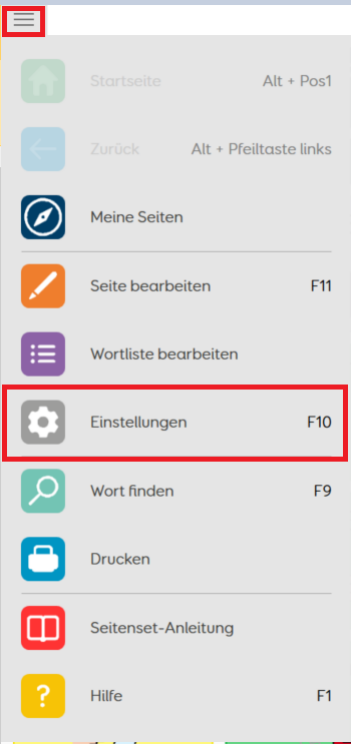
Wechseln Sie in das Menü Einstellungen über die Taste F10. Alternativ können Sie die Einstellungen auch über das Menü oben links aufrufen. Falls die Menüzeile ausgeblendet sein sollte, drücken Sie F12 zum Einblenden der Menüzeile.
- Wählen Sie Benutzer sichern aus, danach den Speicherplatz, z.B. einen angeschlossenen USB Stick.
- Der vom System vorgeschlagene Dateiname setzt sich aus dem Benutzernamen und dem Sicherungsdatum zusammen, Sie können diesen bei Bedarf ändern.
- Bestätigen Sie mit Speichern und danach mit OK.
- Ihr Benutzer wurde erolgreich gesichert.
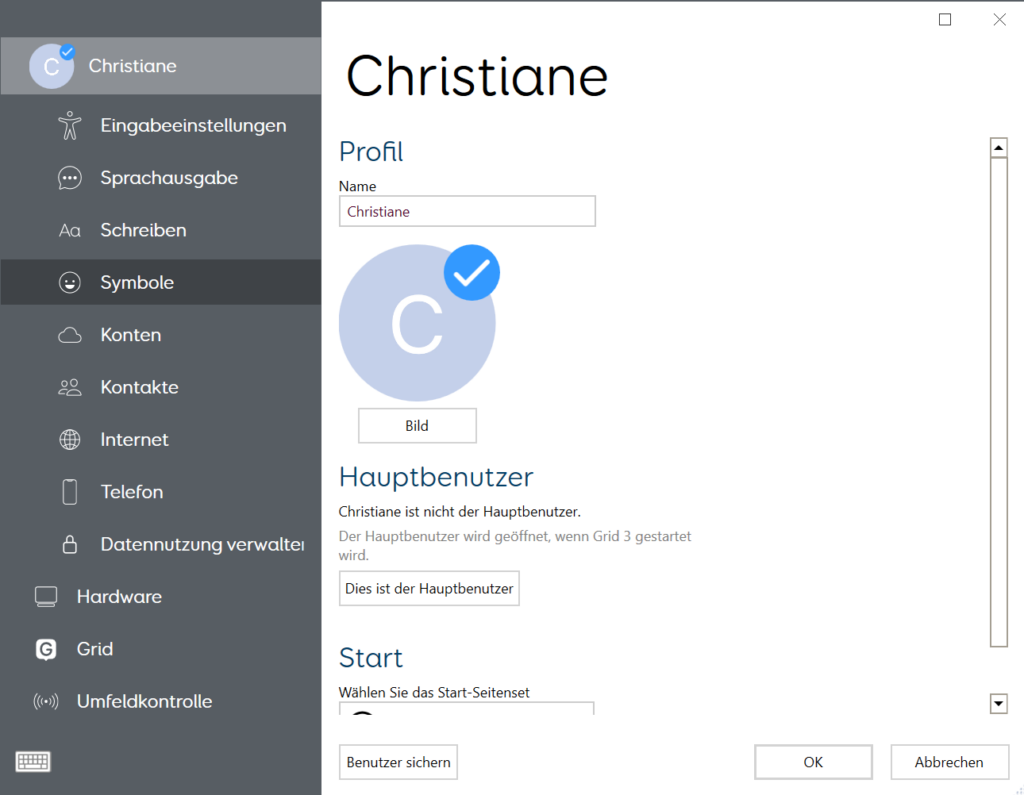
Tipp: In diesem Menü können Sie auch den Namen und das Bild für den Benutzer verändern!
Eine Benutzersicherung importieren
Soll eine Sicherungsdatei wieder in die Software Grid 3 importiert werden, gehen Sie wie folgt vor:
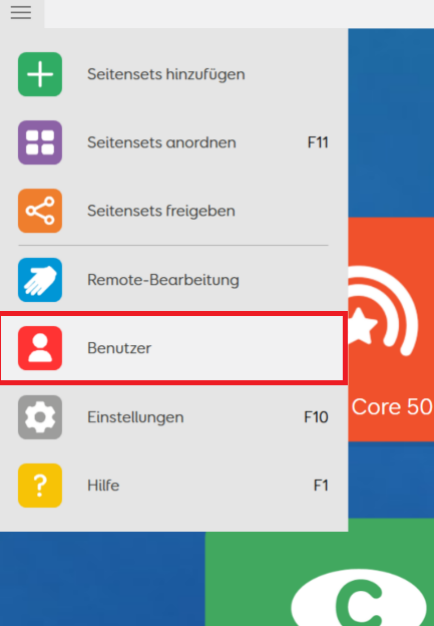
Wählen Sie auf dem Startbildschirm den Menüpunkt Benutzer aus, und dann Benutzer
importieren. Falls die Menüzeile ausgeblendet sein sollte, drücken Sie F12 zum Einblenden der
Menüzeile.
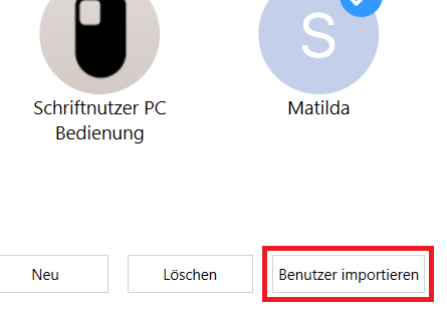
Wählen Sie dann das Grid 3 User-Backup, das Sie importieren möchten, aus und bestätigen Sie mit
Öffnen
Der Nutzer wurde erfolgreich in die Grid 3 Software importiert und als zusätzlicher Nutzer
hinzugefügt.
Tipp: Über das Menü Einstellungen (F10) können Sie den Namen und das Bild für den Benutzer
ändern!