
Voco Chat ist leicht zu personalisieren und bietet viele leere Vorlage-Seiten, die schnell und einfach befüllt werden können. Viele Seiten bieten Beispiele an, was Sie vielleicht hinzufügen könnten, sowie leere Felder für weitere Wörter je nach NutzerIn.
Die Personalisierung des Vokabulars ist ein wichtiger Teil der erfolgreichen Unterstützung von UK-NutzerInnen. Vom Hinzufügen persönlicher Informationen in der Über mich Seite, um sich vorzustellen, bis hin zum Hinzufügen von typischen Ausdrücken in der Seite Meine Sätze, um G esprächen mehr Individualität zu verleihen. Je mehr Sie personalisieren, desto mehr verhelfen Sie den AnwenderInnen von Unterstützter Kommunikation zu einem sinnvollen und motivierenden Vokabular.
Personalisierung kann auch ein wichtiger Schritt sein, der es NutzerInnen ermöglicht, für sich selbst einzutreten und wichtige Informationen darüber zu teilen, wie andere ihnen helfen können, beispielsweise in den Bereichen Meine Gesundheit und Mein UK Seiten.
Die Individualisierung anderer Seiten ermöglicht es NutzerInnen, darüber zu sprechen, was ihnen am wichtigsten ist, wie z. B. durch das Hinzufügen der Namen von Personen, die der Nutzer kennt in der Seite Leute oder von nutzerspezifischen Orten in der Seite Meine Orte.
Es ist ausreichend Platz um Interessen zu ergänzen, wie z.B. auf der Seite Fernsehen, neben dem TV-spezifischen Vokabular auch die Namen von Lieblingssendungen abzuspeichern. Lieblingsessen und -getränke finden in den Seiten zu den Mahlzeiten Platz und die Lieblingswitze der NutzerInnen werden in den Witz-Seiten eingespeichert.
Wie man Vokabular hinzufügt
Es gibt in Voco Chat durchgängig leere Felder, damit man schnell und
einfach zusätzliches Vokabular hinzufügen kann.
In Grid 3
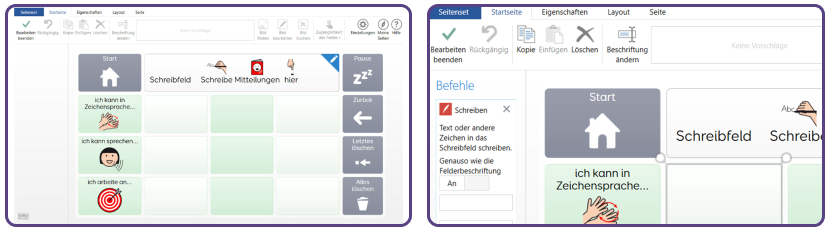
Gehen Sie in den Bearbeitungsmodus, indem Sie auf die Menüleiste klicken → Seite bearbeiten klicken. Wählen Sie das Feld aus, auf welchem Sie etwas hinzufügen möchten und klicken Sie die Option Beschriftung ändern im oberen Bildschirmbereich an. Tippen Sie das Wort oder die Wörter, die Sie auf dem Feld anzeigen lassen wollen und wählen Sie dann ein Symbol aus der Leiste. Wenn Sie das gewünschte Symbol nicht sehen, können Sie auf Bild finden gehen und nach anderen Optionen suchen.
In Grid for iPad
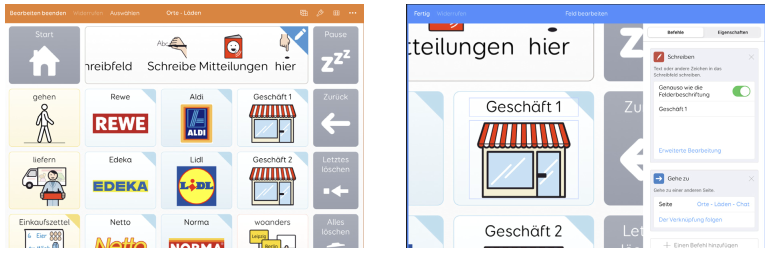
Gehen Sie in den Bearbeitungsmodus, indem Sie auf die drei Punkte oben rechts tippen und Seite bearbeiten wählen. Tippen Sie auf das Feld, das Sie verändern wollen, und dann auf Feld bearbeiten.
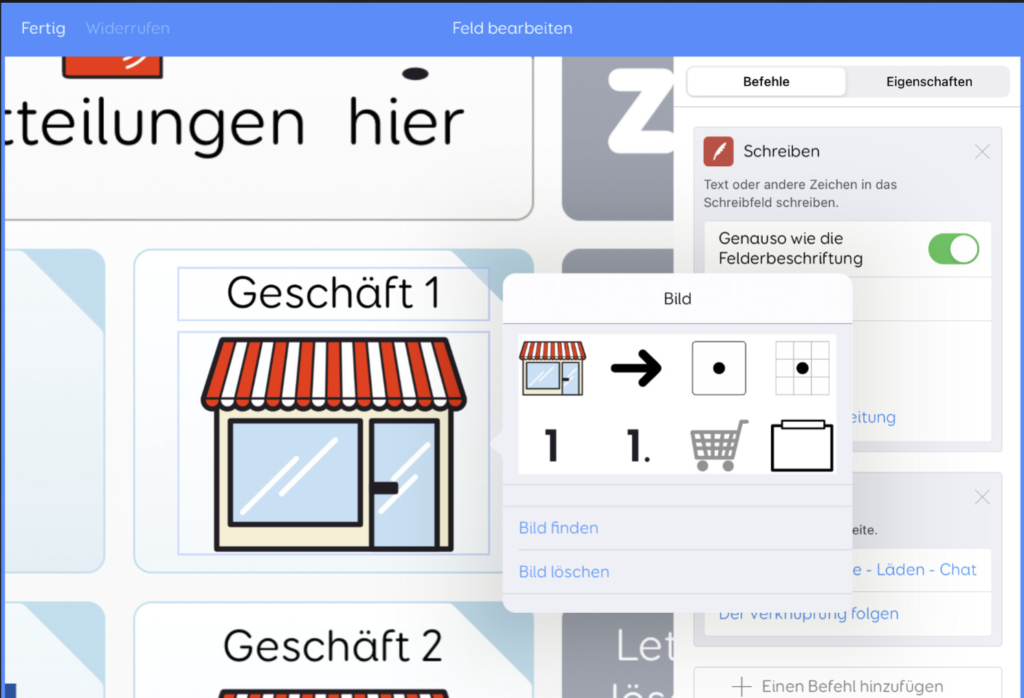
Tippen Sie auf die obere Box in dem Feld und schreiben Sie, was auf dem Feld angezeigt werden soll. Tippen Sie dann auf die Box darunter und fügen Sie ein Symbol hinzu. Wählen Sie aus den verfügbaren Symbolen oder nutzen Sie die Option Bilder finden, um andere Symbole zu suchen.
In manchen Bereichen von Voco Chat befinden sich auch Verknüpfungen zu leeren Seiten für ganz neue Aktivitäten oder Themen. Bearbeiten Sie die Verknüpfungen genauso wie oben beschrieben (den Begriff ändern und ein Symbol hinzufügen). Folgen Sie dann der Verknüpfung zur leeren Seite und fügen Sie Vokabular hinzu.
Sie können auch Wörter oder Sätze entfernen, die für NutzerInnen nicht relevant sind. Es gibt beispielsweise im Bereich Mein Werkzeugkasten → Selbstmotivation einige vorgefertigte Strategien, die NutzerInnen dabei helfen können sich zu beruhigen. Wenn eine oder mehrere davon nicht für die AnwenderInnen zutreffen, kann man sie ersetzen oder entfernen.
Sie können auch Verknüpfungen zu Themen entfernen oder verstecken, die für NutzerInnen nicht relevant sind, z.B. die Verknüpfung zu Periode unter Körperpflege.