
Drücken Sie zum Einschalten des Grid Pads den Netzschalter an der Seite des Geräts etwa eine Sekunde lang.
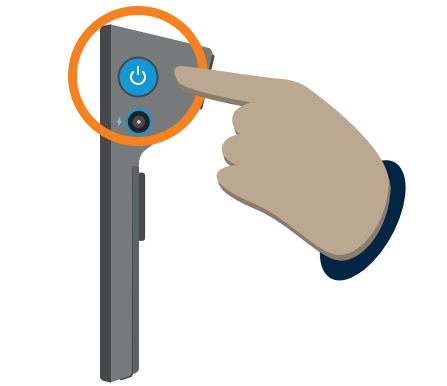
Ein weißes Licht an der Vorderseite des Geräts leuchtet auf und das System startet.
Wenn sich das Gerät im Ruhemodus befindet, wird es aktiviert.
Energiezustände
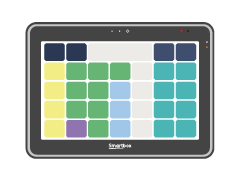
Ein
Ihr Grid Pad ist einsatzbereit.
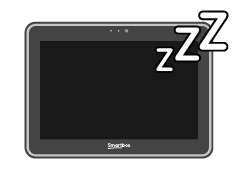
Ruhemodus
Der Bildschirm ist ausgeschaltet und das Grid Pad verbraucht wenig Strom.

Aus
Das Grid Pad ist ausgeschaltet und verbraucht keinen Strom.
Ihr Grid Pad aufladen
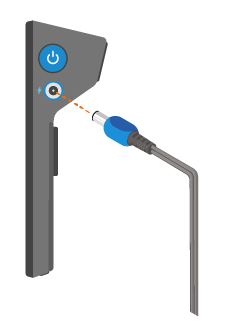
Sie müssen den Akku Ihres Grid Pads nach Gebrauch aufladen.
Stecken Sie das blaue Ladekabel in die blaue Ladebuchse. Der Adapter ist deutlich gekennzeichnet.
Schließen Sie das Netzteil zum Aufladen an die Steckdose an.
Wann Sie Ihr Grid Pad aufladen sollten
Wenn der Akku Ihres Grid Pads auf 10 % sinkt, leuchtet die orangefarbene LED auf. Das
bedeutet, dass Sie Ihr Gerät so schnell wie möglich aufladen sollten.

Während des Ladevorgangs wird eine weiße LED angezeigt.
Wenn der Akku voll ist, leuchtet die LED grün.
Wenn der Akku leer ist, dauert das Aufladen des Grid Pads ca. fünf Stunden.
Das Grid Pad in den Ruhemodus versetzen
Im Ruhemodus ist der Bildschirm des Grid Pads ausgeschaltet, das Gerät aber noch eingeschaltet, sodass es bei Bedarf schnell aufwachen kann.
In diesem Modus verbraucht das Gerät immer noch Akkulaufzeit, aber viel weniger als wenn es verwendet wird.
Wie man das Grid Pad in den Ruhemodus versetzt
Tippen Sie auf die An-/Austaste an der Seite des Geräts.
Windows-Ruhemodus
- Tippen Sie auf das Startmenü
- Wählen Sie das Symbol An/Aus
- Wählen Sie Ruhezustand
Ruhemodus
Viele Seitensets verfügen über einen Ruhebildschirm. Wenn der Ruhebildschirm aktiviert ist, wird der Bildschirm des Grid Pads deaktiviert. Das verlängert die Akkulaufzeit. Sie können es mit der gewählten Zugriffsmethode wieder aktivieren.
Ihr Gerät aktivieren
Das Aktivieren des Grid Pads aus dem Ruhemodus hängt davon ab, wie Sie es in den Ruhemodus gewechselt haben.
- Vom Ruhebildschirm aus
- Aktivieren Sie Ihre Zugriffsmethode (z.B. auf den Bildschirm schauen oder den Bildschirm berühren).
- Unter Windows oder nach Drücken der An-Austaste
Tippen Sie auf den Netzschalter oder aktivieren Sie einen Schalter, der an Schalteranschluss 1 angeschlossen ist.
Ihr Grid Pad ausschalten
Sie können das Grid Pad auf verschiedene Arten ausschalten.
Windows wird heruntergefahren
Schließen Sie alle geöffneten Apps, und stellen Sie sicher, dass Sie alle Arbeiten gespeichert
haben.
- Tippen Sie auf das Startmenü.
- Wählen Sie das Symbol An/Aus.
- Wählen Sie Herunterfahren.
Das Grid Pad wird heruntergefahren und alle ausstehenden Windows-Updates werden installiert.
Sie können das Gerät auch von hier aus neu starten, wodurch alle Aktualisierungen angewendet werden.
Grid 3 wird heruntergefahren
Einige Seitensets haben ein HerunterfahrenFeld, das sich in der Regel in den Einstellungen oder Optionen eines Seitensets befindet. Wenn Grid kein Herunterfahren-Feld hat, können Sie eines im Bearbeitungsmodus hinzufügen.
Herunterfahren erzwingen
Wenn Sie Probleme mit dem Grid Pad haben und das Gerät zum Neustart zwingen müssen, können Sie das Herunterfahren erzwingen.
Halten Sie die An/Austaste fünf Sekunden lang gedrückt.
Beachten Sie, dass Sie alle nicht gespeicherten Daten verlieren.