
In Grid for iPad können an vorhandenen Seiten viele Individualisierungen vorgenommen werden. Die wichtigsten Werkzeuge zur Individualisierung zeigen wir Ihnen in diesem Spickzettel.
Optionen zum Bearbeiten

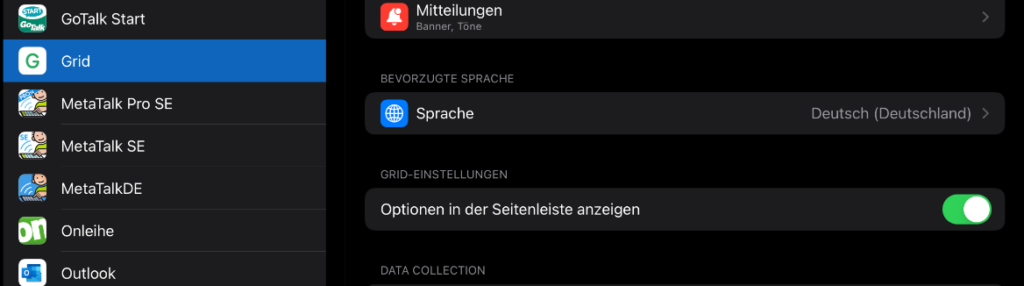
Mit den drei Punkten oben rechts in Grid for iPad gelangt man in die Optionen zum Bearbeiten von Seiten. Sollten diese nicht sichtbar sein (z.B. um dem Nutzer keinen Zugriff auf die Bearbeitung zu geben), müssen diese zunächst eingeblendet werden. Dies geschieht über die Einstellungen Ihres iPads. Dort wählen Sie Grid aus und schalten Optionen in der Seitenleiste anzeigen ein. Denken Sie daran, nach der Bearbeitung von Seiten die Optionen über den gleichen Weg auch wieder auszublenden.
Feld bearbeiten
Wenn Sie ein Feld bearbeiten möchten, um z.B. Text und Bild/ Symbol hinzuzufügen, wechseln Sie zunächst zu der Seite, auf der Sie eines oder mehrere Felder bearbeiten möchten. Dann öffnen Sie die Optionen über die drei Punkte oben rechts.
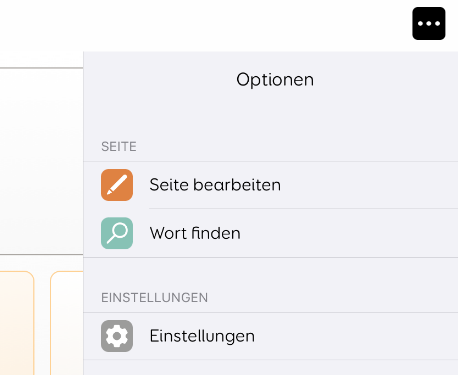
Wählen Sie Seite bearbeiten und wählen Sie das Feld aus.
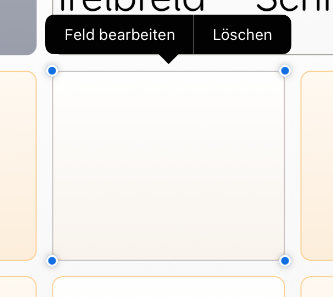
Es erscheinen nun vier blaue Punkte an den Ecken des Feldes sowie eine Auswahl an Befehlen.
Wählen Sie Feld bearbeiten.
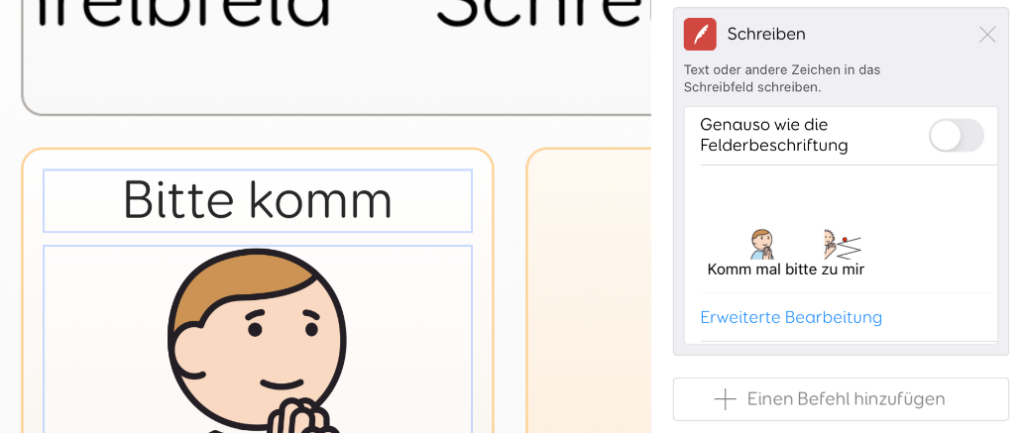
Standardmäßig ist der Befehl Schreiben vorgegeben, Sie können diesen aber auch löschen oder einen anderen Befehl hinzufügen.
Um Inhalte auf ein Feld hinzuzufügen, kann der Befehl Schreiben verwendet werden, auch wenn z.B. kein Schreibfeld im genutzten Seitenset vorhanden ist.
Felderbeschriftung
Um ein Symbol oder Bild einzufügen, können Sie eines der vorgeschlagenen Symbole antippen, sofern es für Sie passt.
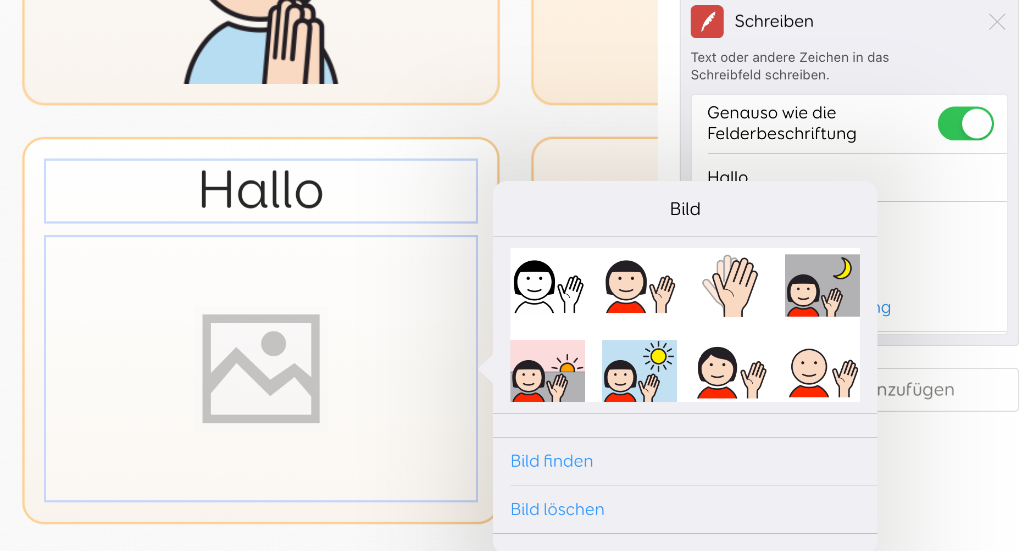
Möchten Sie ein anderes Symbol oder Foto einfügen, wählen Sie Bild finden. Hier haben Sie Zugriff auf weitere Symbole, die Foto-Bibliothek, die Web-Suche und die Kamera.
Bearbeiten beenden
Sie können nun weitere Felder auf der Seite bearbeiten, indem Sie einfach ein weiteres Feld anklicken, oder Sie wählen Bearbeiten Beenden oben links in der Menüzeile.