
Um den Verlust von Daten und Inhalten zu vermeiden, empfehlen wir regelmäßige Sicherungen des Benutzers oder eine Synchronisation der Daten. Wie das funktioniert, zeigen wir Ihnen in diesem Spickzettel.
Benutzer sichern und wiederherstellen
Öffnen Sie die Optionen (drei Punkte oben rechts) und wählen Einstellungen.
Hinweis: Sollten die Optionen ausgeblendet sein, so müssen Sie diese in den Einstellungen des iPads zunächst einblenden! (Einstellungen – Grid-Optionen in der Seitenleiste anzeigen)
Das Nutzerprofil erscheint und Sie können hier gleich den Menüpunkt Sicherung, Wiederherstellen & Benutzer löschen auswählen.
Wählen Sie im nächsten Fenster Benutzer sichern.
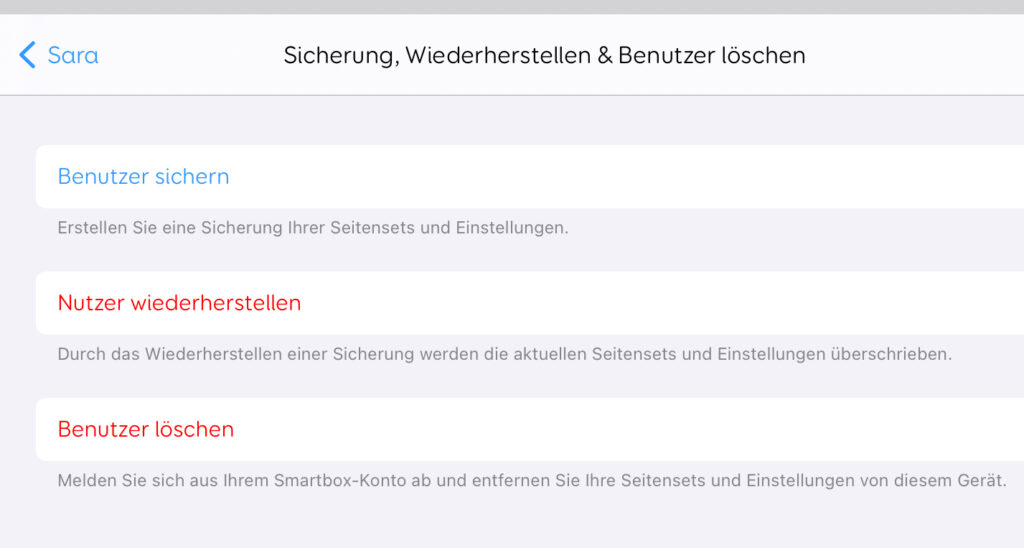
Eine Sicherungsdatei (Dateiendung „.user“) wird erstellt und Sie erhalten verschiedene Vorschläge, wo die Datei gesichert werden soll. Wir empfehlen die Datensicherung auf einem anderen Gerät, nicht auf dem Talk Pad selbst, so dass die Sicherungsdatei auch verfügbar ist, sollte das Gerät kaputt gehen. Daher bietet sich hier an, die Sicherungsdatei z.B. per E-Mail zu verschicken. Dazu muss ein E-Mail Konto auf dem Talk Pad eingerichtet sein.
Über den gleichen Weg können Sie auch einen Benutzer wiederherstellen, sofern Ihnen eine Sicherungsdatei (Dateiendung „.user“) vorliegt.
Dropbox
Wenn Ihr Smartbox-Konto mit der Dropbox verbunden ist, werden Ihre Seitensets bei bestehender Internetverbindung auch in der Cloud gesichert. Ihre Seitensets befinden sich in Ihrem Dropbox-Konto in einem Smartbox-Ordner. Sie können die in der Dropbox befindlichen Inhalte mit jedem Grid 3 oder Grid for iPad synchronisieren, das mit Ihrem Smartbox- und Dropbox-Konto verknüpft ist.
Um Smartbox- und Dropbox-Konten in Grid for iPad einzurichten wählen Sie Optionen (drei Punkte) – Einstellungen – Konten.
Seitenset exportieren
Um einzelne Seitensets innerhalb eines Nutzers zu sichern oder zu einem anderen Gerät mit Grid for iPad z.B. über AirDrop hinzuzufügen, empfiehlt sich der Weg, ein Seitenset zu exportieren.
Öffnen Sie dazu das Seitenset, das Sie exportieren möchten. Wechseln Sie dort in die Optionen (drei Punkte), wählen Seite bearbeiten und dann Seitenset exportieren.
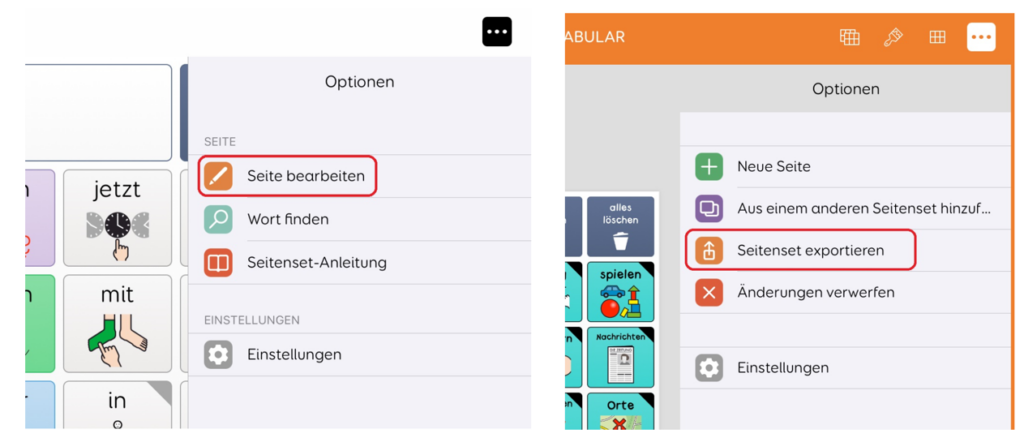
Sie können nun den gewünschten Weg des Exports wählen, z.B. AirDrop oder E-Mail. Ein Seitenset erhält die Dateiendung „.gridset“.
Seitenset importieren
Um ein Seitenset (Dateiendung „.gridset“) zu importieren, öffnen Sie vom Startbildschirm Meine Seiten ausgehend die Optionen.
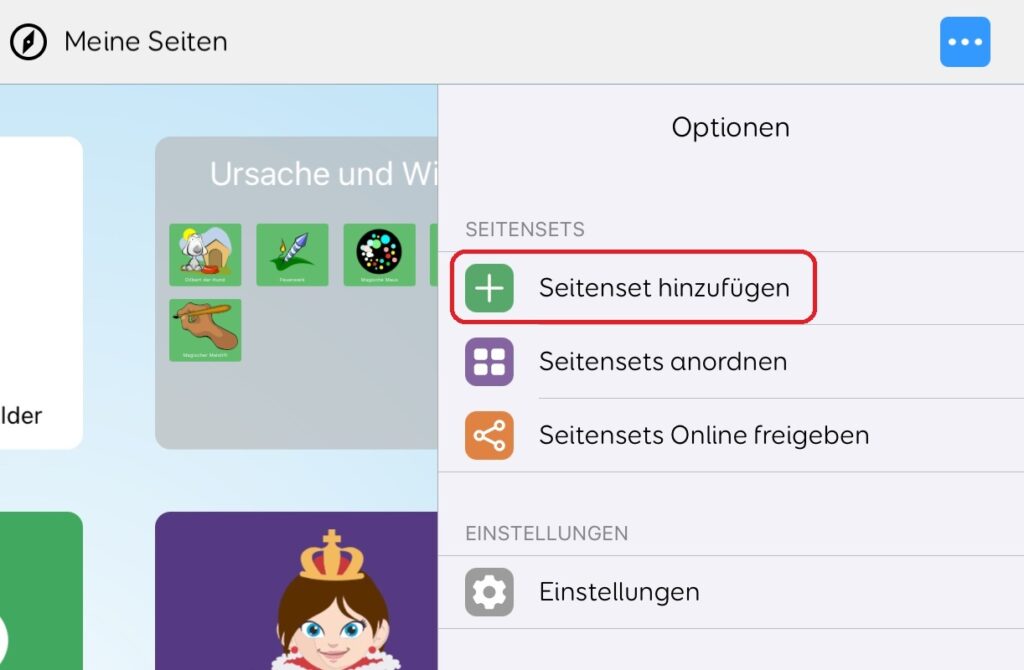
Wählen Sie Seitenset hinzufügen und dann den gewünschten Ort, von dem Sie das Seitenset hinzufügen möchten. Ggf. müssen Sie nach unten scrollen, damit Ihnen alle Möglichkeiten angezeigt werden. Um ein zuvor exportiertes Seitenset hinzuzufügen, wählen Sie Nach Seitensets suchen aus, und dann das Seitenset am entsprechenden Speicherort. Durch Anklicken der Seitensetdatei wird dieses automatisch zu Ihren Seitensets auf den Startbildschirm hinzugefügt.