
Problemübersicht
Zwischen dem 1. Juli und 15. August 2025 ausgelieferte Grid Pads zeigen beim Windows-Start die Meldung „Passwort abgelaufen“ („Password expired“) an.
1. Prävention:
So verhindern Sie das Problem auf einem bisher nicht betroffenen Gerät. Falls das Problem noch nicht aufgetreten ist, gehen Sie bitte wie folgt vor:
Herunterladen: Laden Sie die Datei AccountExpirationFix.zip herunter (siehe unten)

https://hub.thinksmartbox.com/app/uploads/2025/08/AccountExpirationFix-1.zip
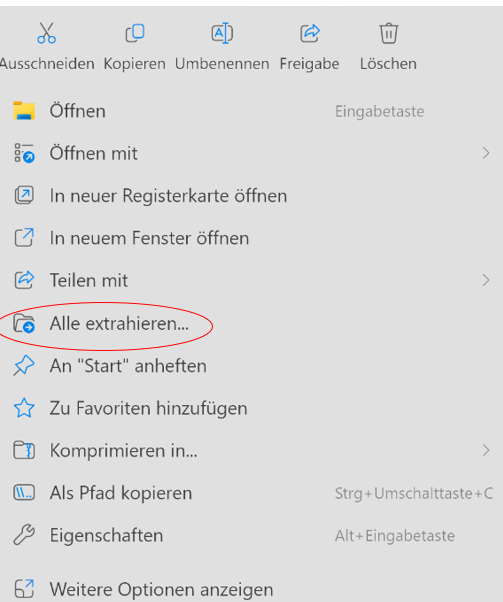
Entpacken: Klicken Sie mit der rechten Maustaste auf (oder halten Sie den Finger auf dem Touchscreen gedrückt) und wählen Sie „Alle extrahieren“.
Zielordner auswählen: Wählen Sie den Dokumente-Ordner Ihres Geräts als Ziel und entpacken Sie die Dateien dorthin.
Ordner öffnen: Öffnen Sie den entpackten AccountExpirationFix-Ordner im Datei-Explorer.
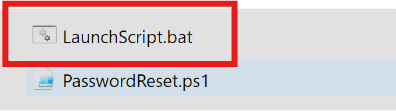
Skript ausführen: Starten Sie die Datei LaunchScript.bat indem Sie auf der Datei einen Rechtsklick machen und „als Administrator ausführen“ wählen. Es werden nun die nötigen Einstellungen automatisch vorgenommen.
Einstellung prüfen: Im angezeigten Fenster muss das Feld „Password expires“ auf „Never“ stehen.
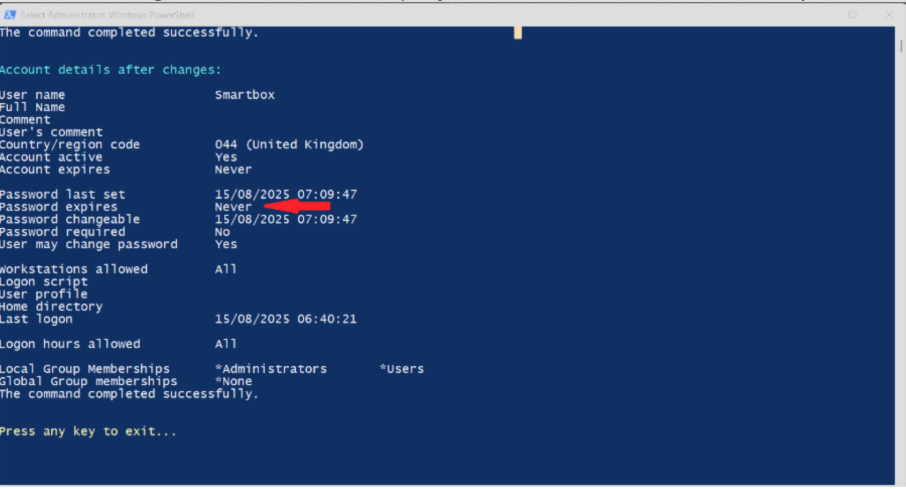
Fertig: Damit ist der automatische Ablauf des Windows-Kennworts deaktiviert – die Fehlermeldung sollte künftig nicht mehr auftreten.
2. Fehlerbehebung:
So beheben Sie das Problem auf einem bereits betroffenen Gerät
Wenn beim Systemstart bereits die Meldung „Passwort abgelaufen“ erscheint:
- Anmeldeaufforderung: Wenn Sie aufgefordert werden, ein neues Passwort einzugeben, drücken Sie Enter (mit angeschlossener Tastatur oder über die Bildschirmtastatur). Dadurch setzen Sie ein leeres Passwort und erhalten Zugang zu Windows. Geben Sie kein eigenes Passwort ein.
- Präventionsschritte durchführen: Sobald Sie im System sind, folgen Sie bitte den Schritten aus Abschnitt 1, Prävention – laden Sie AccountExpirationFix.zip herunter, entpacken Sie die Datei und führen Sie LaunchScript.bat aus, um „Password expires = Never“ zu setzen.
3. Kurzübersicht (Tabelle)
| Gerätezustand | Vorgehensweise |
| Nicht betroffen | 1. AccountExpirationFix.zip herunterladen 2. Dateien im Dokumente-Ordner entpacken 3. LaunchScript.bat ausführen und „Never“ setzen |
| Betroffen (Passwort abgelaufen) | 1. Mit „Enter“ leeres Passwort setzen 2. wie bei nicht betroffen vorgehen, um Ablauf zu deaktivieren |
4. Hinweis bei Fragen
Wenn Sie Unterstützung benötigen oder etwas unklar ist, wenden Sie sich bitte an den REHAVISTA Support (Technische Hilfe)
- Letzte Revision: 19.08.2025