
Über das Kontrollzentrum erhalten Sie sofortigen Zugriff auf die Dinge, die am häufigsten genutzt werden. Sie können das Kontrollzentrum nutzen, um schnell ein Foto aufzunehmen, das WLAN zu aktivieren oder die Lautstärke des Geräts anzupassen. Des Weiteren ist es z.B. möglich den Geführten Zugriff oder den virtuellen Homebutton zu aktivieren.
Kontrollzentrum
Kontrollzentrum öffnen und schließen
- Streichen Sie auf dem Display von oben rechts nach unten, um das Kontrollzentrum zu öffnen.
- Um das Kontrollzentrum zu schließen, streichen Sie vom unteren Rand Ihres Displays nach oben oder tippen Sie einfach auf Ihr Display.
Einstellungen anpassen
Sie können die Einstellungen des Kontrollzentrums anpassen, um mit nur wenig Tippen auf Ihre Apps, Einstellungen und Funktionen zuzugreifen.
Um Einstellungen vorzunehmen:
- Öffnen Sie das Kontrollzentrum
- Tippen Sie oben links im Kontrollzentrum auf die Taste „Hinzufügen“ (+), um mit dem Bearbeiten der Steuerelemente zu beginnen.
- Nehmen Sie einen beliebigen der folgenden Schritte vor:
- Steuerelemente neu anordnen: Ziehe sie ein Steuerelement an die gewünschte neue Position.
- Ein oder mehrere Steuerelement(e) entfernen: Tippen Sie oben links auf dem Steuerelement auf die Taste „Entfernen“. (Das kleine Minus-Zeichen)
- Größe eines Steuerelements ändern: Bewegen Sie den Aktivpunkt unten rechts am Steuerelement.
- Weitere Steuerelemente hinzufügen: Tippen Sie unten auf „Steuerelement hinzufügen“, um die Galerie mit den Steuerelementen anzuzeigen, und tippen Sie dann auf ein Steuerelement, um es zum Kontrollzentrum hinzuzufügen.
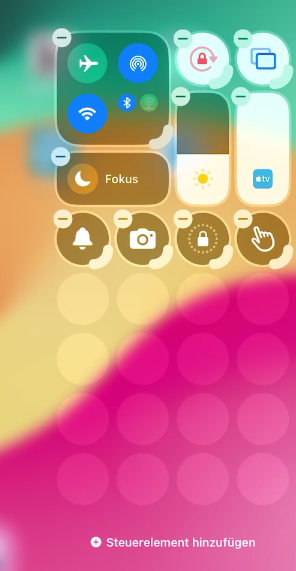
Beispiele für nützliche Einstellungen für Ihr Talk Pad
Nützlich für ihr Talk Pad kann z.B. der Schnellzugriff auf einen virtuellen Home-Button als auch auf den Geführten Zugriff sein
Geführter Zugriff: Tippen Sie auf „Steuerelement hinzufügen“ und wählen in der Kategorie „Bedienungshilfen“ den „Geführten Zugriff“ aus.
Virtueller Homebutton: Tippen Sie auf „Steuerelement hinzufügen“ und wählen in der Kategorie „Bewegung-Bedienungshilfen“ den „Assistive Touch“ aus.
HINWEIS:Für weitere Informationen zum Assistive Touch schauen Sie auch gerne in unseren Spickzettel „Spickzettel:Talk Pad – Assistive Touch als Hilfestellung bei iPads ohne Home Button“