
Eine Möglichkeit, ein Gerät ohne Home Button zu bedienen, ist die Bedienungshilfe für das Tippen, der „AssistiveTouch“. Sie finden diesen in den Einstellungen → Bedienungshilfen → Tippen → AssistiveTouch
Auf dem Gerät erscheint ein virtueller Home-Button, der zudem individuell angepasst werden kann. So kann man z.B. festlegen, wo am Displayrand sich der Home-Button befinden soll und welche Optionen zur Verfügung stehen sollen, wenn man auf den virtuellen Button drückt. Es können zudem auch eigene Aktionen festgelegt werden. Dadurch ist es möglich, dass das Gerät durch ein langes oder Doppel-Tippen aus dem Standby aufgeweckt wird.
AssistiveTouch ist auch in Kombination mit dem Geführten Zugriff (separater Spickzettel) nutzbar und stellt eine Möglichkeit dar, das Gerät bei Nutzung einer Fingerführung wieder aufzuwecken.
Wenn Sie einen virtuellen Home-Button ohne jegliche andere Funktionen möchten, konfigurieren Sie AssistiveTouch wie folgt:
HINWEIS: Auf unseren Talk Pads sind diese Einstellungen bereits hinterlegt und können über das „Kontrollzentrum“ Ihres Talk Pads aktiviert werden (vom oberen, rechten Bildschirmrand nach unten wischen). Sollte dies nicht der Fall sein, folgen Sie den folgenden Schritten:
- Schalten Sie über den Schieberegler „Assistive Touch“ aktiv (siehe Abb. 1)
- Passen Sie die „Eigenen Aktionen“ an und wählen bei „Einfachtippen“ „Home“ aus. Für „Doppeltippen“ und „Langes Drücken“ wählen Sie „Ohne“ (siehe Abb. 1)
- Passen Sie das „Hauptmenü an und löschen alle Aktionen, außer „Home“ (siehe Abb. 2)
- Der Home Button kann jetzt individuell an einer beliebigen Stelle am Bildschirmrand platziert werden und funktioniert genauso wie der analoge Home-Button, eines Geräts mit richtiger Taste (Siehe Abb. 2)
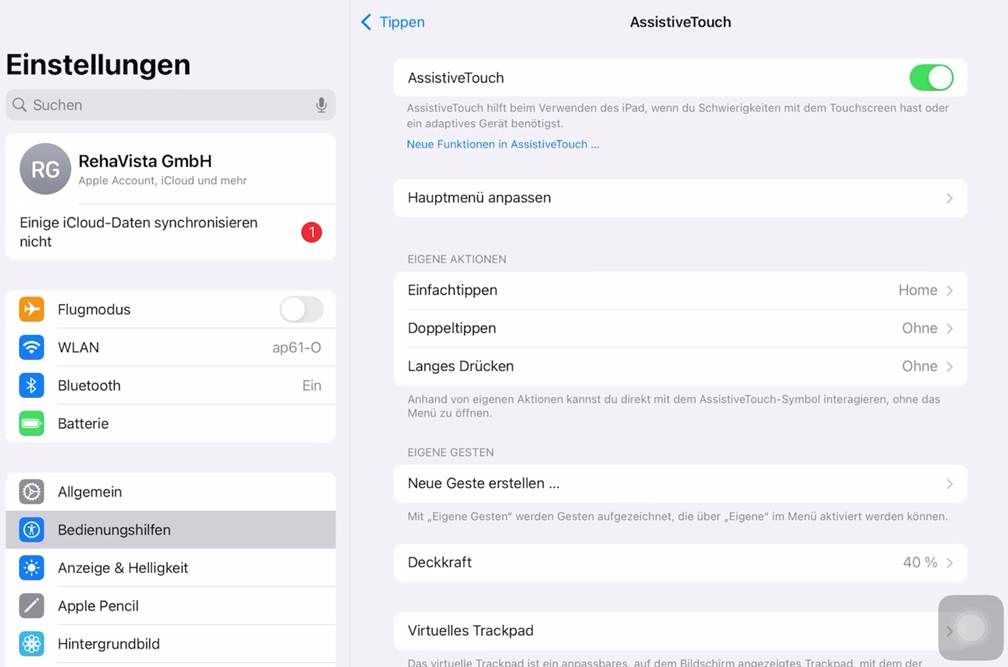
Abbildung 1.
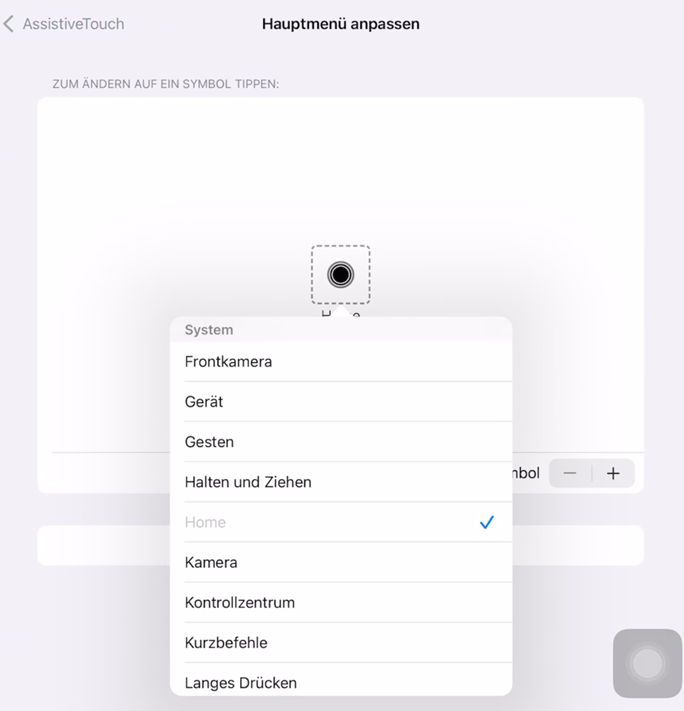
Abbildung 2: